
[ad_1]
Points saillants
- Android: Application télégramme → Volet de notification → Moulage → Appareil Chromecast.
- iPhone : Application réplique → Choisissez votre Chromecast → Démarrer la diffusion → Lancez l’application Telegram.
- Bureau : Navigateur Chrome → Icône à trois points → Moulage → Choisissez votre Chromecast → Ouvrir le Web de télégramme.
Telegram est une application de messagerie instantanée basée sur le cloud populaire disponible pour les smartphones. Malheureusement, Telegram n’est pas disponible pour les téléviseurs intelligents. Si votre téléviseur est basé sur Android tvOS, vous pouvez installer et utiliser l’apk Telegram sur votre Android TV. Les autres utilisateurs de Smart TV peuvent compter sur la fonctionnalité Chromecast intégrée pour accéder à l’application Telegram et à son contenu.
Comment Chromecast Telegram à l’aide d’un smartphone
Malheureusement, Telegram n’a pas de fonctionnalité de diffusion intégrée. Vous devez donc mettre en miroir votre smartphone avant de diffuser le contenu de Telegram.
Utilisation d’Androïd
[1]. Dans un premier temps, connectez votre Chromecast à un réseau Wi-Fi. D’autre part, connectez votre téléphone Android installé sur Telegram au même réseau.
[2]. Sur votre téléphone Android, installez le Télégramme application.

[3]. Lancez l’application après l’avoir installée depuis le magasin.
[4]. S’identifier à votre compte en utilisant votre numéro de téléphone.
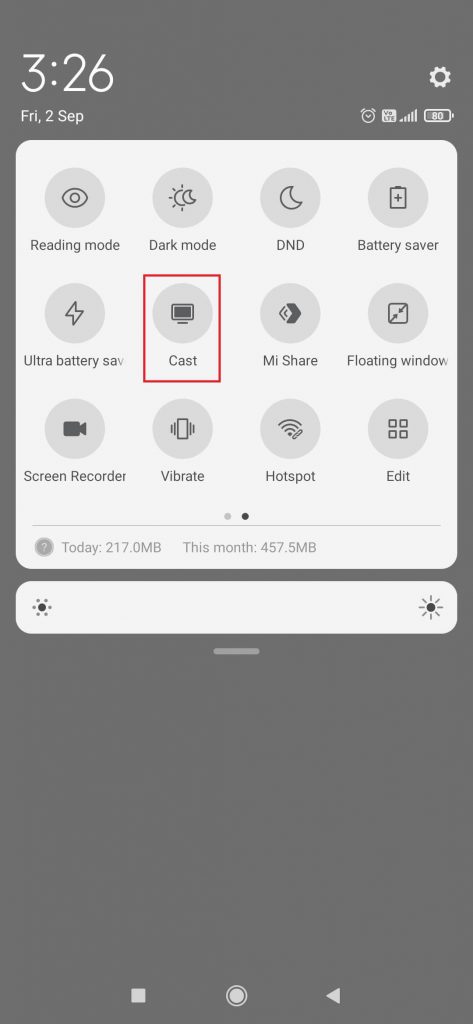
[5]. Accéder au Volet de notification et cliquez sur le Moulage icône.
Noter – Selon le fabricant, vous en trouverez différents dans le volet de notification.
[6]. Sélectionnez votre nom Chromecast dans la liste des appareils disponibles.
[7]. Autorisez l’autorisation de mettre en miroir votre appareil Android et lancez l’application Telegram pour regarder son contenu sur l’écran du téléviseur.
Utilisation de l’iPhone
Pour refléter l’écran de votre iPhone sur votre Chromecast, vous devez télécharger des applications tierces. L’une des meilleures applications tierces pour les appareils iOS est Réplique.
[1]. Assurez-vous que votre Chromecast et votre iPhone sont connectés au même réseau.
[2]. Installez l’application Replica sur votre iPhone.

[3]. Lancez l’application et autorisez les autorisations nécessaires pour accéder aux appareils à proximité.
[4]. Sélectionnez votre appareil Chromecast.
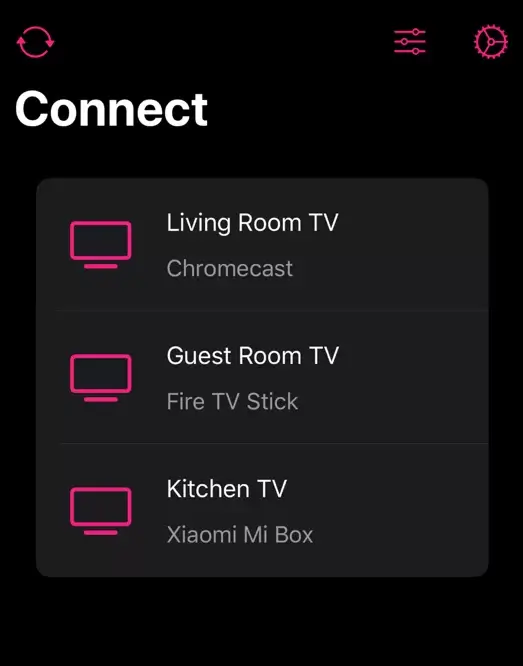
[5]. Clique sur le Commencer bouton et sélectionnez Démarrer la diffusion dans le menu contextuel.
[6]. Si l’appareil Chromecast est connecté avec succès, vous pouvez voir l’écran de l’iPhone sur votre téléviseur.
[7]. Maintenant, lancez l’application Telegram pour l’afficher sur votre téléviseur.
Comment Chromecast Telegram en utilisant le bureau
[1]. Comme les méthodes précédentes, connectez votre appareil de diffusion (bureau) et Chromecast au même réseau WiFi.
[2]. Ouvrez le Google Chrome navigateur Web et dirigez-vous vers Telegram version Web.
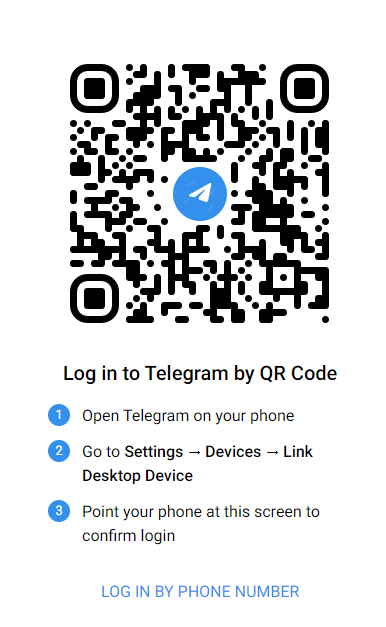
[3]. Connexion à votre compte en scannant le QR Code qui apparaît à l’écran ou en utilisant votre numéro de téléphone.
[4]. Clique sur le icône de menu (trois points verticaux) dans le coin supérieur droit du navigateur.
[5]. Sélectionnez le Moulage option du menu.
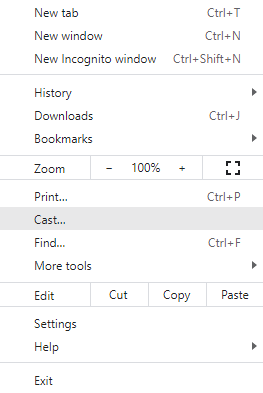
[6]. Attendez votre Chromecast le nom de l’appareil pour qu’il apparaisse à l’écran.
[7]. Sélectionnez le Sources onglet et choisissez l’onglet Onglet Diffuser option.
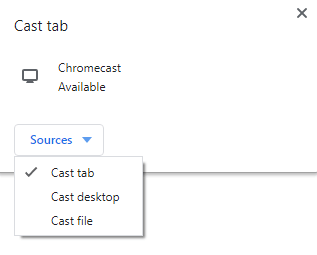
[8]. Après avoir mis en miroir l’écran de votre navigateur, lisez la vidéo Telegram que vous souhaitez et regardez-la sur le téléviseur.
Noter – Au lieu du navigateur Chrome, vous pouvez également utiliser le navigateur Edge pour refléter l’écran du bureau.
Questions fréquemment posées
1. Telegram est-il gratuit ?
Oui. Telegram est absolument gratuit à utiliser sans aucune publicité. Cependant, vous pouvez également obtenir Telegram Premium pour obtenir des fonctionnalités telles que le téléchargement de fichiers plus volumineux, une vitesse de téléchargement et de téléchargement plus rapide, la possibilité de rejoindre 1000 groupes, etc.
2. Telegram prend-il en charge la diffusion ?
Telegram n’a pas de support de diffusion intégré. Vous pouvez uniquement refléter le contenu de votre smartphone et de votre ordinateur de bureau.
[ad_2]


