[ad_1]

Besoin de convertir rapidement votre écriture manuscrite en texte ou en chiffres dans Excel ? Ce guide vous aidera, ce qui est idéal si vous préférez écrire plutôt que taper.
Vous êtes peut-être mieux habitué à utiliser votre clavier pour saisir des chiffres dans Excel, mais et si vous pouviez utiliser votre stylet à la place ? Si vous préférez une méthode de saisie plus manuelle pour vos données, vous pouvez utiliser un outil dans Excel pour convertir facilement votre écriture manuscrite en texte. Je l’ai utilisé une ou deux fois pour m’aider à saisir moi-même certaines valeurs dans Excel.
Si vous souhaitez convertir l’écriture manuscrite en texte dans Excel, suivez ces étapes pour effectuer le travail.
Utilisation de l’outil Ink to Math pour convertir l’écriture manuscrite en texte dans Excel
Vous pouvez utiliser le De l’encre aux mathématiques outil pour convertir votre écriture manuscrite en numéros de texte dans Excel.
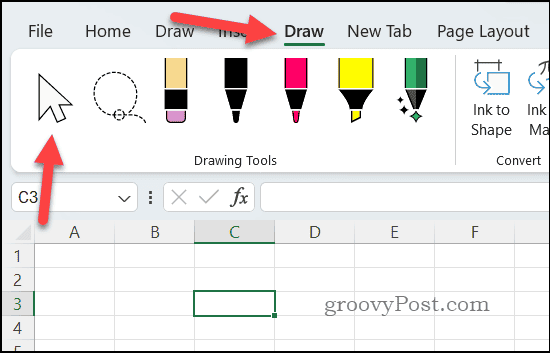
- Ouvrez votre feuille de calcul Excel et cliquez sur le Dessiner languette.
- Si vous ne le voyez pas, cliquez avec le bouton droit sur le ruban et sélectionnez Personnaliser le ruban.
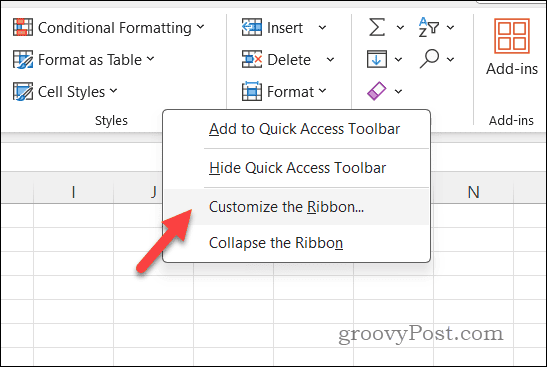
- Cliquez sur Personnaliser le ruban dans le Options Excel menu.
- Du Choisissez des commandes parmi : menu déroulant, sélectionnez Tous les onglets.
- Sélectionnez le Dessiner onglet, puis cliquez sur Ajouter pour l’ajouter au Onglets principaux liste à droite.
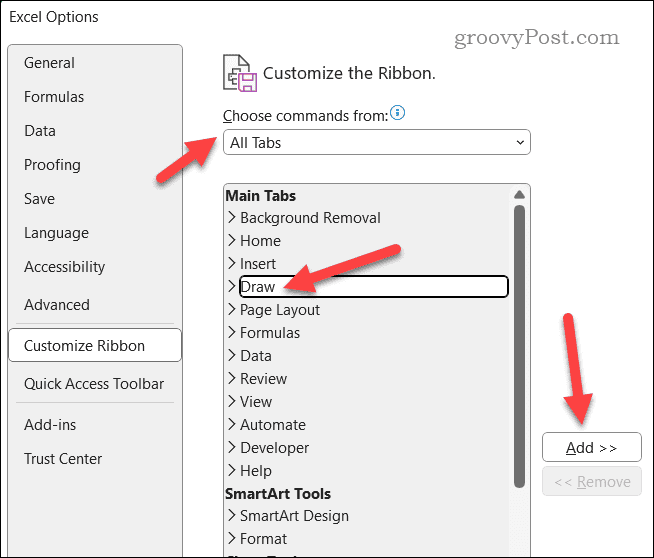
- Cliquez sur D’ACCORD.
- Ensuite, cliquez sur le Dessiner sur le ruban, puis sélectionnez l’onglet De l’encre aux mathématiques bouton.
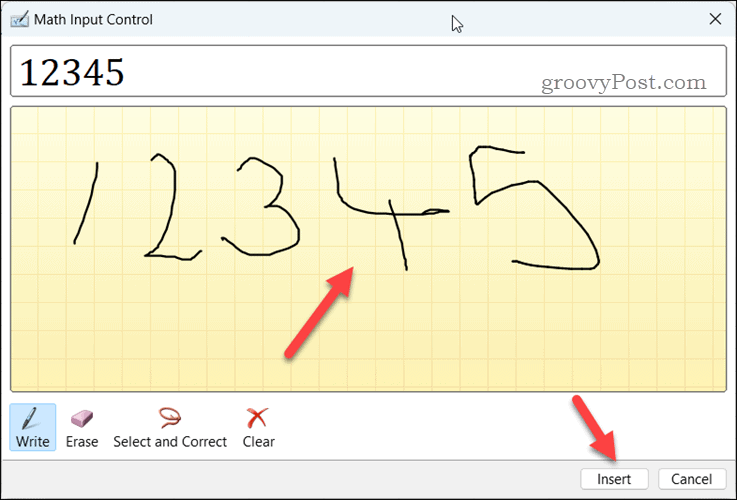
- Dans la fenêtre contextuelle, dessinez une série de nombres à l’aide de votre souris ou de votre stylet. Excel essaiera automatiquement de les convertir en nombres ou symboles mathématiques appropriés.
- Utilisez les outils ci-dessous pour supprimer ou modifier votre dessin, puis cliquez sur Insérer pour les insérer dans votre document.
Utilisation du stylet d’action dans Excel
Les versions plus récentes d’Excel, y compris les utilisateurs disposant d’un abonnement Microsoft 365, peuvent utiliser la version la plus récente. Stylo d’action outil dans Excel. Cela vous permettra d’écrire à la main directement dans Excel et de demander à Excel de convertir automatiquement l’écriture manuscrite en texte ou en chiffres, ce qui en fait un outil plus puissant que le De l’encre aux mathématiques outil. Pour utiliser l’outil Action Pen, procédez comme suit.
- Ouvrez votre feuille de calcul Excel et cliquez sur le Dessiner languette.
- Clique le Stylo d’action bouton.
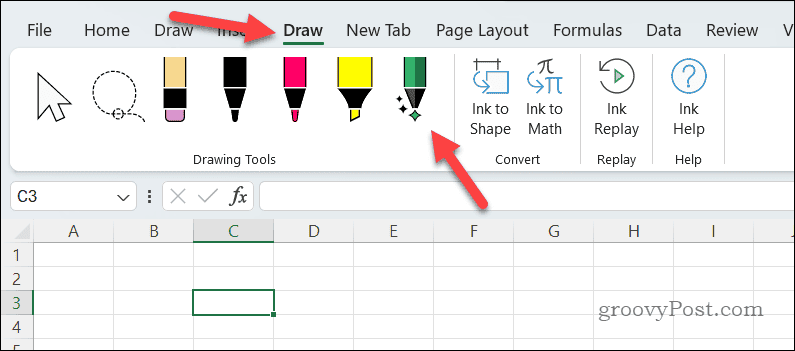
- Excel effectuera un zoom avant, ce qui vous permettra de dessiner plus efficacement dans chaque cellule.
- Ensuite, dessinez dans une cellule à l’aide de votre souris ou de votre stylet. Après quelques secondes, votre écriture manuscrite sera automatiquement convertie en texte ou en chiffres appropriés.
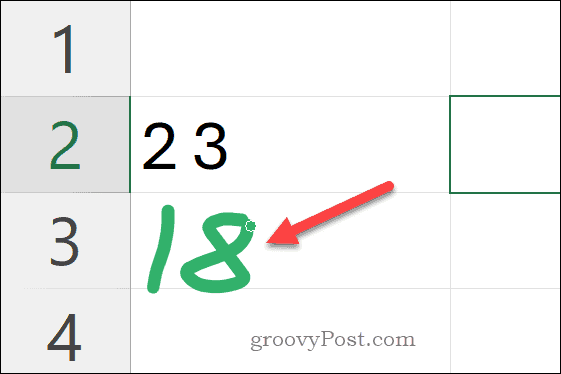
- Si vous avez fait une erreur, rayez ou griffonnez sur la cellule : Excel la supprimera, même si elle couvre plusieurs cellules. Vous pouvez également sélectionner les cellules manuellement pour les supprimer.
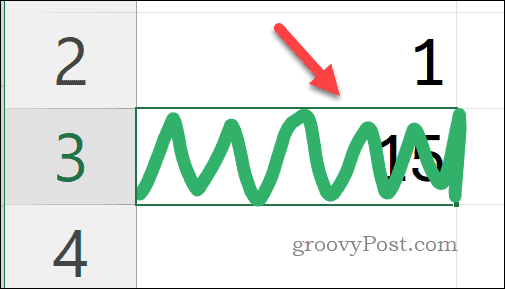
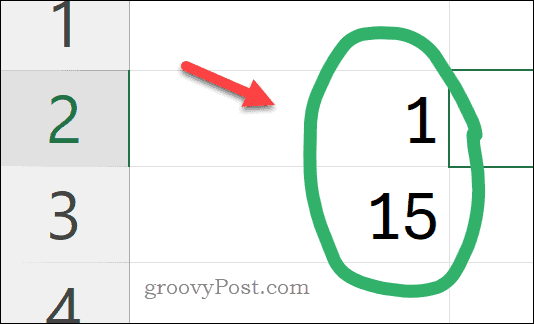
- Pour sélectionner du contenu, tracez un cercle autour de celui-ci.
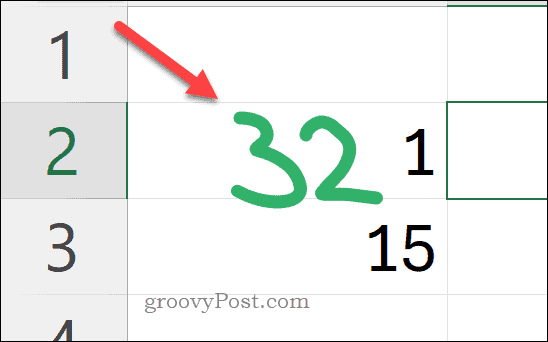
- Pour écraser tout contenu existant dans une cellule, dessinez dessus : Excel le remplacera.
- Si vous souhaitez terminer l’utilisation de l’outil, cliquez sur le bouton Souris bouton sur le Dessiner languette. Cependant, vous devrez peut-être effectuer un nouveau zoom arrière manuellement.
Insérer du contenu manuscrit dans Excel
Avec l’ajout du stylet Action Pen, il est désormais plus facile que jamais de convertir l’écriture manuscrite en texte dans Excel. Si vous préférez, vous pouvez toujours utiliser l’ancien outil Ink to Math, mais celui-ci est limité aux nombres et aux symboles mathématiques. L’Action Pen, cependant, vous permet de manipuler votre feuille de calcul comme bon vous semble.
Si vous avez essayé d’utiliser Excel sur un appareil mobile, vous constaterez peut-être que l’utilisation de l’Action Pen sur PC offre une meilleure expérience. Vous aurez probablement besoin d’un stylet ou d’un pavé tactile pour que cela fonctionne au mieux, mais vous pouvez utiliser la fonctionnalité à l’aide de votre souris, si vous préférez.

[ad_2]