[ad_1]
- Pour désactiver le Bureau à distance sur Windows 11, ouvrez Paramètres > Système > Bureau à distance et éteignez le « Bureau à distance » option.
- Vous pouvez également désactiver la fonctionnalité à l’aide de commandes avec PowerShell et l’invite de commandes. D’autres options incluent l’utilisation de l’éditeur de stratégie de groupe ou de l’éditeur de registre.
Sous Windows 11, si vous n’utilisez pas le Bureau à distance, il est préférable de désactiver la fonctionnalité pour minimiser le risque que des personnes malveillantes tentent d’accéder à distance à votre ordinateur sans autorisation. Les chances que quelqu’un exploite cette fonctionnalité sont relativement faibles, mais cela peut arriver.
Le Bureau à distance permet à toute personne disposant du bon nom d’utilisateur et du bon mot de passe d’accéder à un ordinateur depuis un autre emplacement à l’aide du protocole RDP (Remote Desktop Protocol) disponible sur Windows 11 (et les versions antérieures) pour accéder aux fichiers et aux applications ou proposer une assistance à d’autres utilisateurs. Bien que la fonctionnalité soit relativement sécurisée, si les informations d’identification de votre compte sont compromises, quelqu’un peut accéder à l’appareil sans votre consentement. Si vous n’utilisez pas cette fonctionnalité, je vous recommande de la désactiver.
Dans ce guide, je vais vous apprendre les différentes méthodes pour désactiver le Bureau à distance sur Windows 11.
Désactiver le bureau à distance sur Windows 11
Sous Windows 11, vous pouvez désactiver la fonctionnalité Bureau à distance depuis l’application Paramètres, le Panneau de configuration et les commandes de PowerShell et de l’invite de commandes.
Méthode 1 : utiliser l’application Paramètres
Pour désactiver le Bureau à distance sur Windows 11 à partir de l’application Paramètres, procédez comme suit :
- Ouvrir Paramètres sur Windows 11.
- Cliquer sur Système.
- Clique le Bureau à distance page.
- Éteins le Bureau à distance interrupteur à bascule.
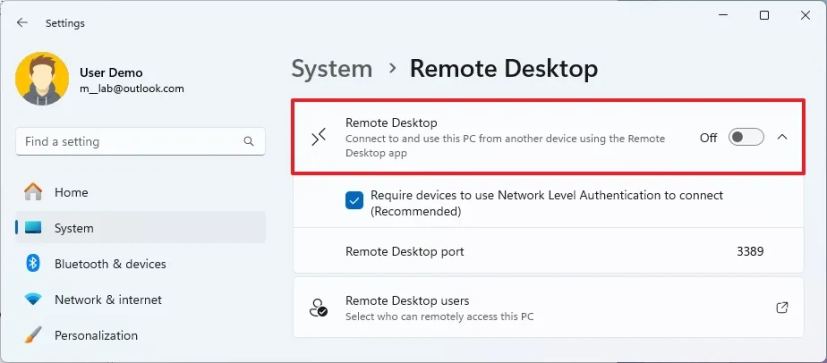
- Clique le Confirmer bouton.
Méthode 2 : Utiliser le panneau de configuration
Pour désactiver le Bureau à distance à partir du Panneau de configuration, procédez comme suit :
- Ouvrir Panneau de contrôle.
- Cliquer sur Système et sécurité.
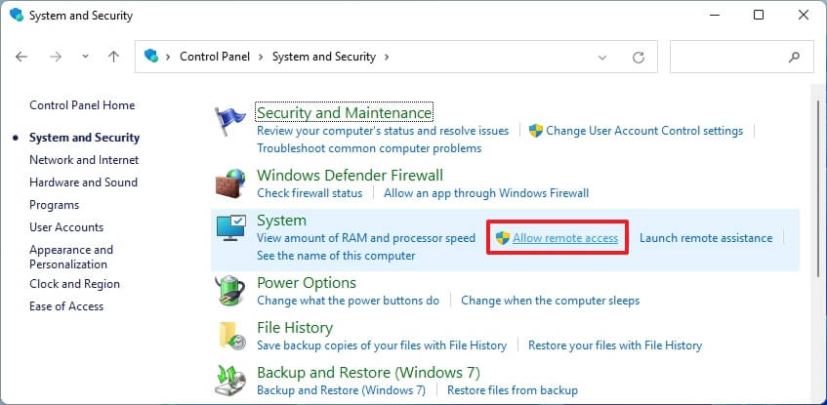
- Clique le Autoriser l’accès à distance option dans la section « Système ».
- Sélectionnez le « Ne pas autoriser les connexions à distance à cet ordinateur » option dans la section « Bureau à distance ».
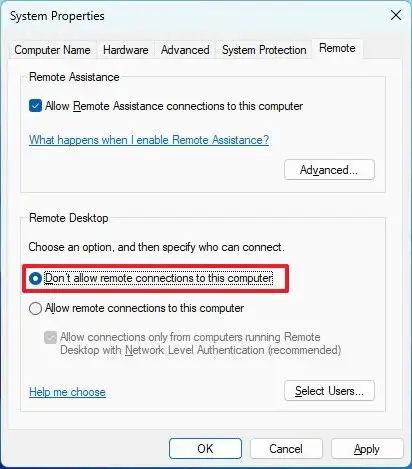
- Clique le Appliquer bouton.
- Clique le D’ACCORD bouton.
Méthode 3 : utiliser les commandes de l’invite de commande
Pour désactiver le protocole de bureau à distance à partir de l’invite de commande, procédez comme suit :
- Ouvrir Commencer.
- Rechercher Invite de commandecliquez avec le bouton droit sur le résultat supérieur et sélectionnez le Exécuter en tant qu’administrateur option.
- Tapez la commande suivante pour activer le protocole de bureau à distance et appuyez sur Entrer:
reg add "HKEY_LOCAL_MACHINE\SYSTEM\CurrentControlSet\Control\Terminal Server" /v fDenyTSConnections /t REG_DWORD /d 1 /f
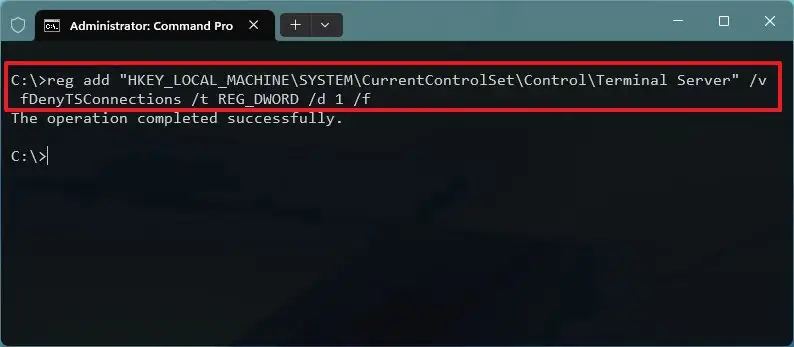
- (Facultatif) Tapez la commande suivante pour désactiver la fonctionnalité via le pare-feu Windows et appuyez sur Entrer:
netsh advfirewall firewall set rule group="remote desktop" new enable=No
Méthode 4 : utiliser les commandes PowerShell
Pour désactiver le Bureau à distance avec les commandes PowerShell, procédez comme suit :
- Ouvrir Commencer.
- Rechercher PowerShellcliquez avec le bouton droit sur le résultat supérieur et sélectionnez le Exécuter en tant qu’administrateur option.
- Tapez la commande suivante pour désactiver le protocole de bureau à distance et appuyez sur Entrer:
Set-ItemProperty -Path 'HKLM:\System\CurrentControlSet\Control\Terminal Server' -name "fDenyTSConnections" -value 1
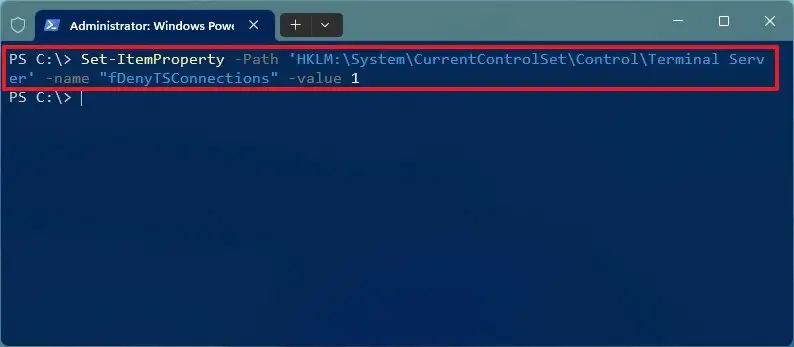
- (Facultatif) Tapez la commande suivante pour désactiver la fonctionnalité via le pare-feu Windows et appuyez sur Entrer:
Disable-NetFirewallRule -DisplayGroup "Remote Desktop"
Méthode 5 : utiliser l’éditeur de stratégie de groupe
Pour désactiver la fonctionnalité Bureau à distance sur Windows 11 via l’éditeur de stratégie de groupe, procédez comme suit :
- Ouvrir Commencer.
- Rechercher gpedit et cliquez sur le résultat supérieur pour ouvrir le Éditeur de stratégie de groupe.
- Accédez au chemin suivant :
User Configuration > Administrative Templates > Windows Components > Remote Desktop Services > Remote Desktop Session Host > Connections
- Double-cliquez sur le « Autoriser les utilisateurs à se connecter à distance en utilisant les services Bureau à distance » politique.
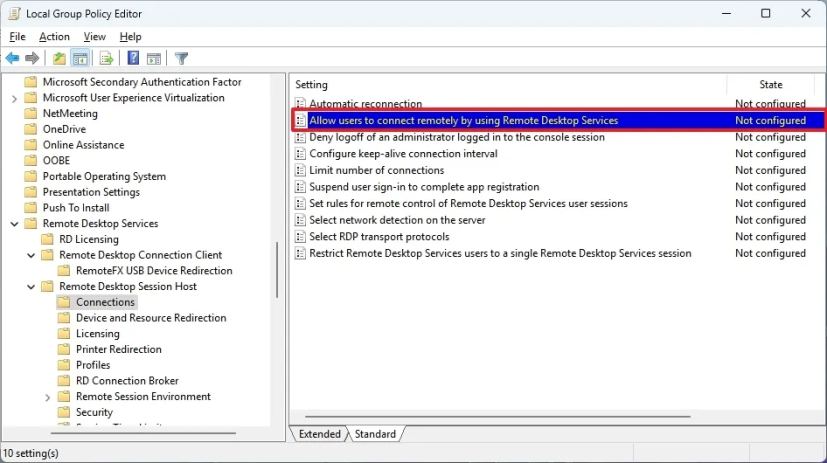
- Sélectionnez le Désactivé option.
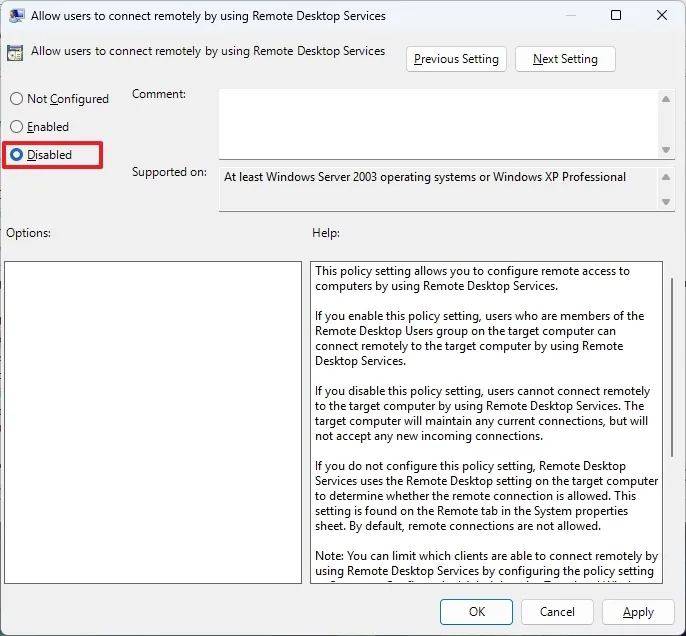
- Clique le Appliquer bouton.
- Clique le D’ACCORD bouton.
Vous pouvez toujours annuler les modifications avec les mêmes instructions, mais dans étape 5choisir la « Pas configuré » option.
Méthode 6 : Utiliser l’éditeur de registre
Pour désactiver le Bureau à distance via le Registre, procédez comme suit :
- Ouvrir Commencer.
- Rechercher regedit et cliquez sur le résultat supérieur pour ouvrir le Éditeur de registre.
- Accédez au chemin suivant :
HKEY_LOCAL_MACHINE\SOFTWARE\Policies\Microsoft\Windows NT\Terminal Services
- Cliquez avec le bouton droit de la souris sur Services terminaux touche, sélectionnez la Nouveau menu et choisissez le « Valeur DWORD (32 bits) » option.
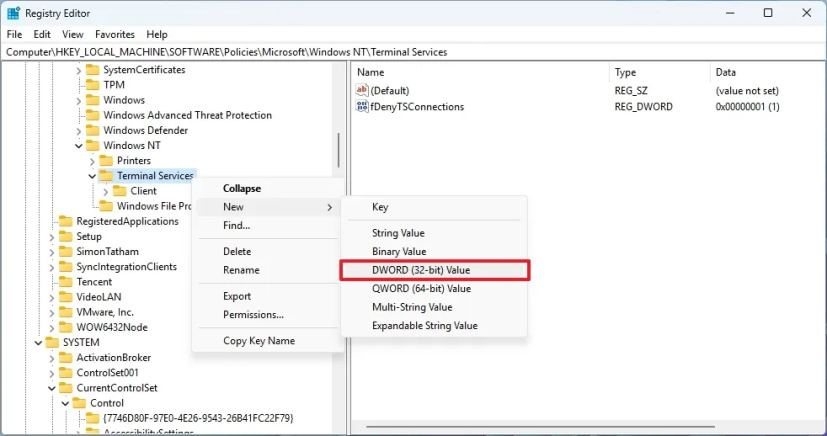
- Nommez la clé fDenyTSConnections et appuyez sur Entrer.
- Cliquez avec le bouton droit sur la clé nouvellement créée et choisissez l’option Modifier option.
- Changer la valeur de la clé de 0 à 1.
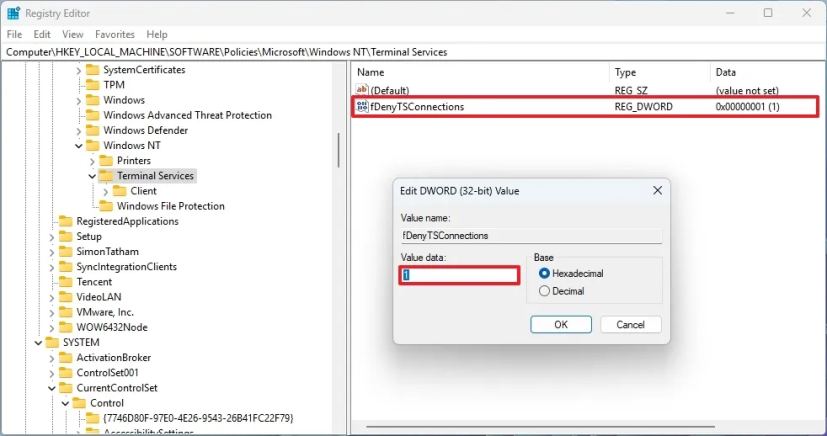
- Clique le D’ACCORD bouton.
Une fois les étapes terminées, la fonctionnalité Bureau à distance sera désactivée sur Windows 11.
Si vous n’avez plus besoin de cette configuration, vous pouvez annuler les modifications avec les mêmes instructions, mais sur étape 4faites un clic droit sur le « fDenyTSConnections » DWORD et choisissez le « Supprimer » option.
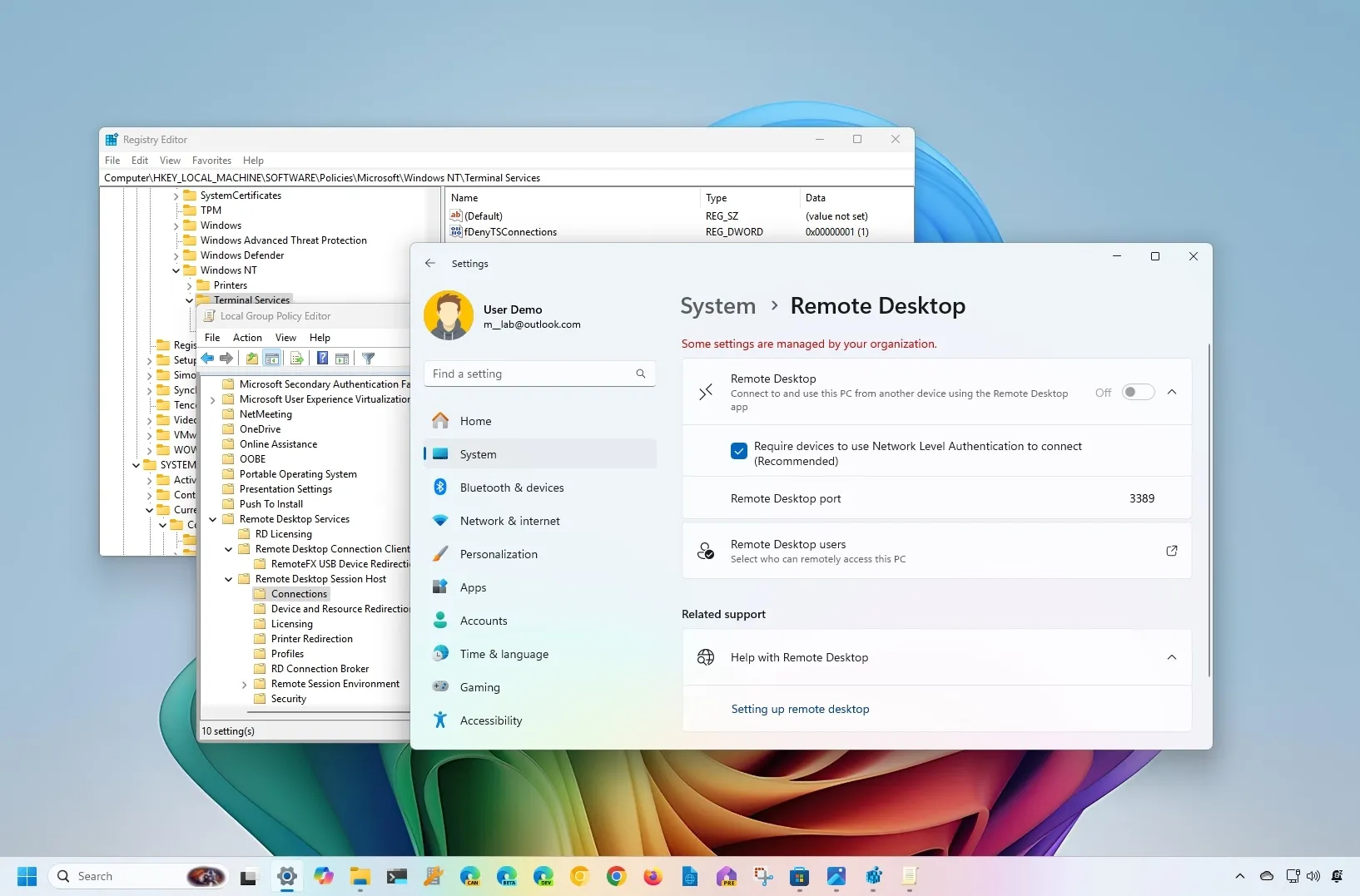
Il est important de noter que, que vous utilisiez la stratégie de groupe ou l’éditeur de registre, vous ne pourrez pas non plus configurer la fonctionnalité via l’application Paramètres, et la page des paramètres affichera le « Certains paramètres sont gérés par votre organisation » message.
Mise à jour du 18 juillet 2024 : Ce guide a été mis à jour pour garantir l’exactitude et refléter les changements apportés au processus.
[ad_2]