
[ad_1]

Le fond sombre de votre fenêtre de recherche rend-il les choses difficiles à lire ? Voici comment désactiver le mode sombre sur Google.
Le mode sombre est une option sur les ordinateurs, les tablettes et les smartphones qui utilise principalement des couleurs sombres dans l’interface utilisateur plutôt que l’utilisation par défaut de couleurs plus claires. Cela offre plusieurs avantages, tels que l’allongement de la durée de vie de la batterie, l’amélioration de la lisibilité dans des conditions de faible luminosité et la réduction des reflets de l’écran. De nombreuses applications sont conçues avec leurs propres modes clair et sombre, et la page de recherche Google ne fait pas exception.
Parfois, cependant, vous voulez simplement revenir au bon vieux mode d’éclairage. Si vous êtes prêt à vous détourner du côté obscur, vous voudrez savoir comment désactiver le mode sombre sur Google.
Comment désactiver le mode sombre dans les paramètres rapides de Google
Si vous souhaitez désactiver le mode sombre sur Google sans affecter le reste de vos applications, vous pouvez le faire via Google Quick Settings. Cela vous permet de basculer rapidement entre un thème clair et un thème sombre ou de faire correspondre le mode que votre ordinateur utilise actuellement.
Pour désactiver le mode sombre dans les paramètres rapides de Google :
- Ouvrez votre navigateur et faites une recherche Google.
- En haut à droite de la page de résultats, cliquez sur le Réglages icône.

- En dessous de Apparence, Cliquez sur Thème Lumière.

- Alternativement, si votre ordinateur n’utilise pas actuellement le mode sombre, vous pouvez sélectionner Valeur par défaut de l’appareil.

Comment désactiver le mode sombre sous Windows
Si vous avez sélectionné Valeur par défaut de l’appareil, Google adaptera automatiquement les paramètres de votre ordinateur. Si votre PC est en mode sombre, par exemple, Google utilisera également le mode sombre. Lorsque vous passez en mode clair, Google passe en mode match.
Pour en profiter, vous devez savoir comment désactiver le mode sombre sur votre téléphone ou votre ordinateur.
Pour désactiver le mode sombre sous Windows :
- Clique sur le Commencer icône.

- Sélectionner Réglages.

- Dans le menu de gauche, cliquez sur Personnalisation.

- Sélectionner Couleurs.

- En dessous de Choisissez votre mode, sélectionner Lumière.

Comment désactiver le mode sombre sur Mac
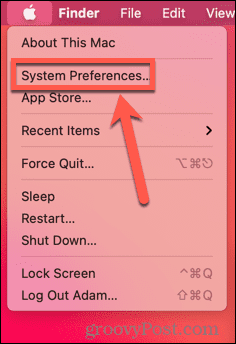
Si vous utilisez un Mac, vous pouvez désactiver le mode sombre via les Préférences Système si Google est configuré par défaut pour utiliser le mode d’éclairage par défaut de votre système.
Pour désactiver le mode sombre sur Mac :
- Lancez le Préférences de système application.

- Sinon, cliquez sur le Pomme menu.

- Sélectionner Préférences de système.
- Cliquez sur Général.

- Pour Apparence, sélectionner Lumière.

Comment désactiver le mode sombre sur Android
Device Default fonctionne également pour les smartphones. Si votre téléphone Android est réglé sur le mode sombre, Google apparaîtra en mode sombre. Si vous désactivez le mode sombre, Google reviendra en mode clair.
Pour désactiver le mode sombre sur Android :
- Ouvert Réglages.
- Sélectionner Affichage.

- Basculer Thème sombre à À l’arrêt.

Comment désactiver le mode sombre sur iOS
Vous pouvez également activer ou désactiver le mode sombre sur les appareils iOS. Si Google est défini sur Device Default, la désactivation du mode sombre désactivera également le mode sombre pour Google.
Pour désactiver le mode sombre sur iOS :
- Ouvrez le Réglages application.
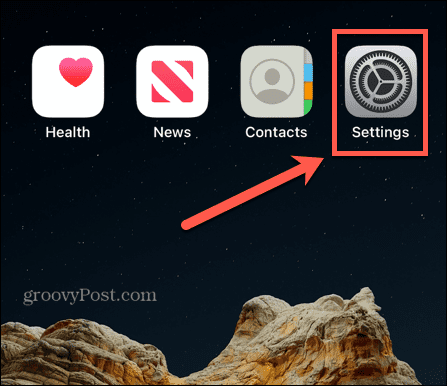
- Sélectionner Affichage et luminosité.

- En dessous de Apparence, sélectionner Lumière.

Prenez le contrôle de votre expérience Google
Apprendre à désactiver le mode sombre sur Google vous permet de prendre le contrôle de votre expérience Google. Vous pouvez prendre de nombreuses autres mesures pour garantir la meilleure expérience possible.
Par exemple, vous pouvez ouvrir automatiquement tous les résultats de recherche Google dans un nouvel onglet afin de ne pas avoir à revenir constamment pour revenir à la liste des résultats. Vous pouvez faire apparaître une calculatrice scientifique sur votre page de recherche. Et si vous vous inquiétez de la quantité de données que Google possède sur vous, vous pouvez essayer d’utiliser des alternatives Google qui n’envahissent pas votre vie privée.

[ad_2]


