[ad_1]
<!–
–>
Windows 11 n’inclut pas d’option pour désactiver l’écran de verrouillage, mais vous pouvez toujours utiliser l’éditeur de stratégie de groupe local et le registre pour accomplir la tâche.
L’écran de verrouillage est la première expérience visuelle au démarrage de Windows 11, et il affiche la date et l’heure, l’état des applications et une image d’arrière-plan personnalisée, en fonction de votre configuration. Le seul inconvénient est qu’il peut ajouter une étape supplémentaire au processus de connexion, mais vous pouvez désactiver la fonctionnalité si vous ne la trouvez pas utile.
Dans ce guide, vous apprendrez les étapes pour désactiver l’écran de verrouillage sur Windows 11.
Désactiver l’écran de verrouillage avec la stratégie de groupe sur Windows 11
Sous Windows 11 Pro, Enterprise ou Education, vous pouvez utiliser l’éditeur de stratégie de groupe local pour désactiver l’écran de verrouillage de Windows 11.
Pour désactiver l’écran de verrouillage sur Windows 11, procédez comme suit :
- Ouvert Démarrer sur Windows 11.
- Rechercher gpedit, et sélectionnez le premier résultat pour ouvrir le Éditeur de stratégie de groupe local.
- Parcourez le chemin suivant :
Computer Configuration > Administrative Templates > Control Panel > Personalization
- Double-cliquez sur le Ne pas afficher l’écran de verrouillage politique.
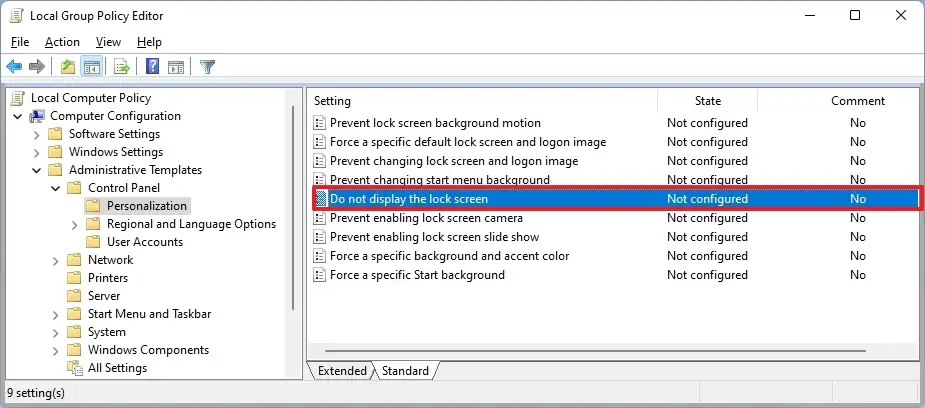
- Sélectionnez le Activée option.
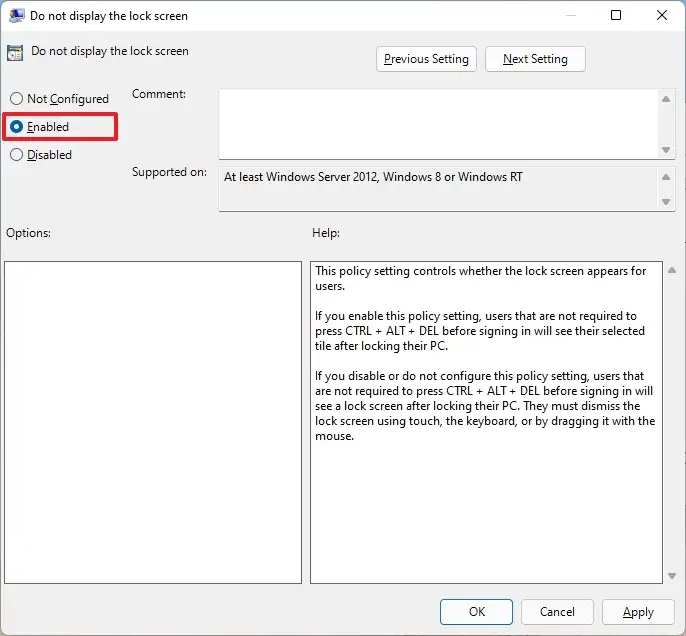
- Clique le Appliquer bouton.
- Clique le d’accord bouton.
- Redémarrer le PC.
Une fois les étapes terminées, la prochaine fois que l’ordinateur portable ou de bureau démarre, l’écran de connexion apparaîtra à la place de l’écran de verrouillage.
Désactiver l’écran de verrouillage avec le registre sous Windows 11
Bien que Windows 11 Home ne dispose pas de l’éditeur de stratégie de groupe local, vous pouvez toujours désactiver la fonctionnalité, mais vous devrez modifier le registre. Cette méthode fonctionne également pour les éditions Pro, Enterprise et Education de Windows 11.
- Ouvert Démarrer.
- Rechercher regedit, et sélectionnez le premier résultat pour ouvrir le Registre.
- Parcourez le chemin suivant :
HKEY_LOCAL_MACHINESOFTWAREPoliciesMicrosoftWindows
- Cliquez avec le bouton droit sur le les fenêtres touche (dossier), sélectionnez le Nouvelle sous-menu et choisissez le Clé option.
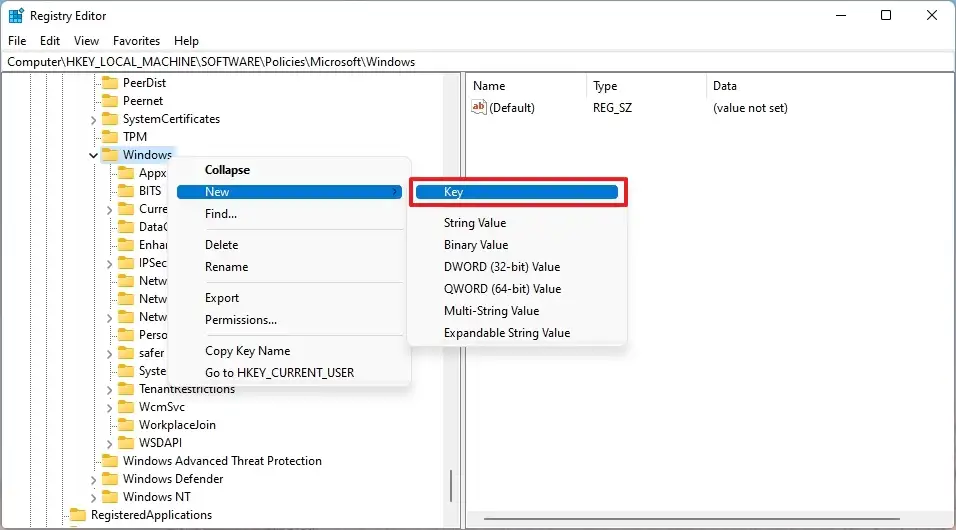
- Nommez la clé Personnalisation et appuyez sur Entrer.
- Cliquez avec le bouton droit sur le Personnalisation dossier, sélectionnez le Nouvelle sous-menu et choisissez le DWORD option.
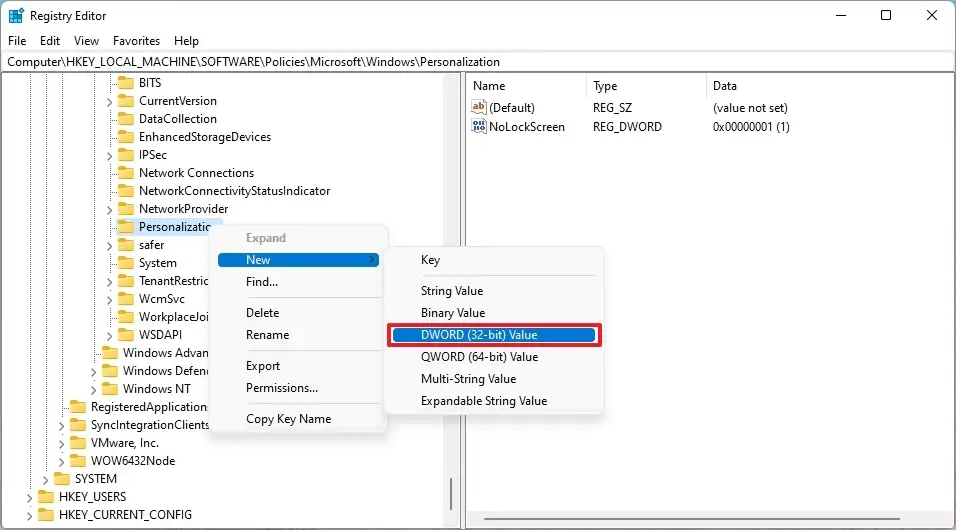
- Nommez la clé Nolockscreen et appuyez sur Entrer.
- Double-cliquez sur le Nolockscreen key et définissez ses données de valeur à partir de 0 à 1.
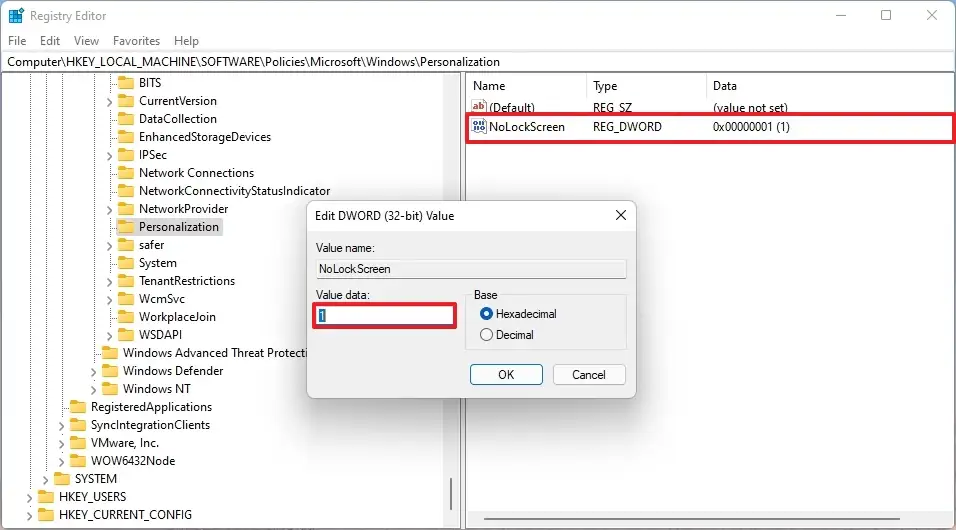
- Clique le d’accord bouton.
- Redémarrez l’ordinateur.
Une fois les étapes terminées, l’écran de verrouillage sera supprimé et l’écran de connexion devrait apparaître à la place.
Nous pouvons gagner une commission pour les achats en utilisant nos liens pour continuer à offrir le contenu gratuit. Informations sur la politique de confidentialité.
Tout le contenu de ce site est fourni sans aucune garantie, expresse ou implicite. Utilisez toute information à vos risques et périls. Sauvegardez toujours votre appareil et vos fichiers avant d’apporter des modifications. Informations sur la politique de confidentialité.
[ad_2]