
[ad_1]
Amazon Prime est l’un des géants du streaming populaires à côté de Netflix. Il est accessible sur toutes les plateformes comme Android, iOS, les appareils de streaming, les téléviseurs intelligents, etc. En ce qui concerne les téléviseurs Hisense, la plupart des derniers modèles sont livrés avec une application Amazon Prime intégrée. Mais que faire si l’application n’est pas pré-installée ? Est-il possible de télécharger Amazon Prime Video sur Hisense TV ? La réponse est oui. Mais les étapes d’installation varient en fonction du type de système d’exploitation installé sur votre téléviseur.
Les téléviseurs Hisense fonctionnent sur trois types de système d’exploitation différents :
- Système d’exploitation Android
- Année du système d’exploitation
- Système d’exploitation VIDAA
Si vous aviez une application préinstallée, ouvrez-la et connectez-vous à votre compte pour regarder les vidéos. Cliquez ici pour inscrivez-vous à Amazon Prime Video.
Installer Amazon Prime Video sur Hisense Android TV
1) Allumez votre téléviseur Android Hisense. Assurez-vous de le connecter à Internet.
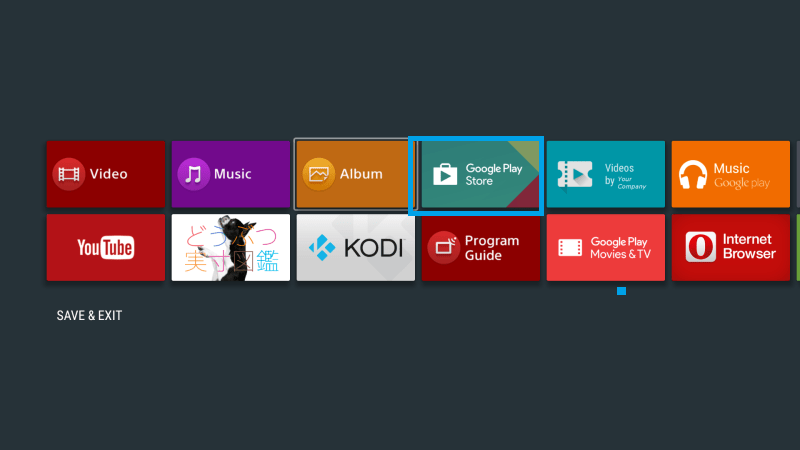
2) Sur l’écran d’accueil de votre téléviseur Hisense, accédez à Jouer au magasin.
3) Accédez à la section App et recherchez Amazon Prime Vidéo ou recherchez l’application Amazon Prime Video.
4) Choisir la Application Amazon Prime Vidéos à partir des résultats de la recherche.

5) Clique sur le Installer languette.
6) L’application sera téléchargée ou installée sur votre téléviseur Android Hisense.
7) Lancez l’application et connexion à votre compte pour accéder au contenu.
Sur les modèles Android TV, vous pouvez télécharger et charger latéralement la version apk d’Amazon Prime Video sur votre téléviseur à l’aide d’une clé USB.
Installer Amazon Prime Video sur Hisense Roku TV
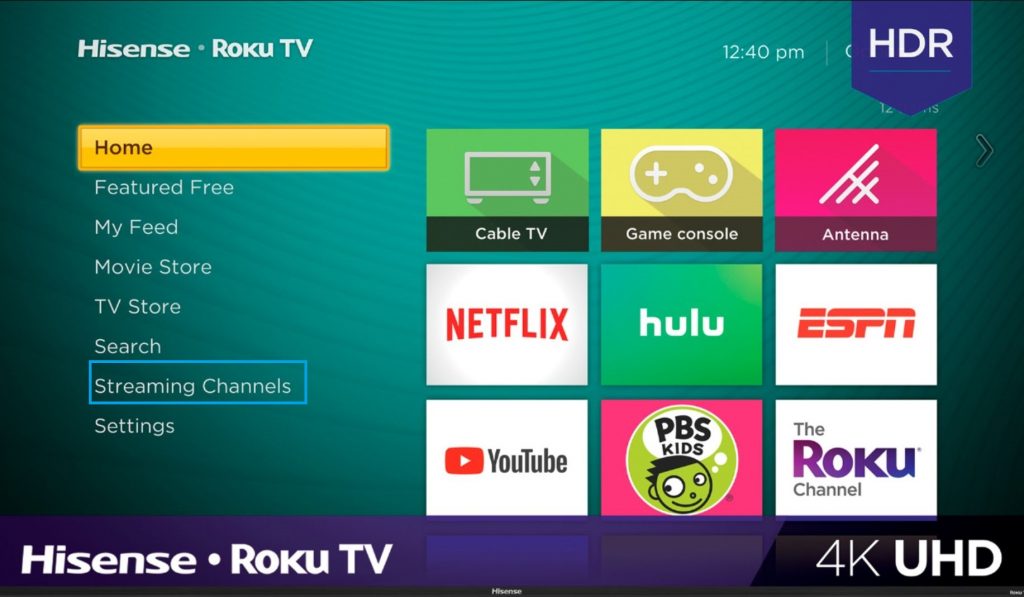
1) À partir de l’écran d’accueil de votre téléviseur Hisense Roku, accédez au Chaînes de diffusion en continu filtrer.
2) Choisir Rechercher des chaînes et tapez Amazon Prime Videos dans le champ de recherche.
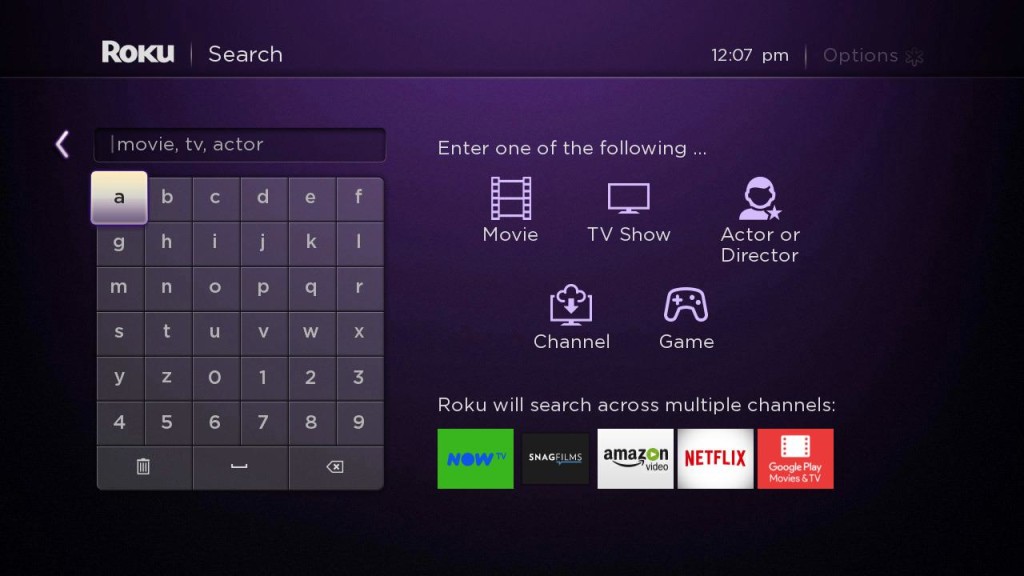
3) Sélectionnez l’application dans les résultats de la recherche.
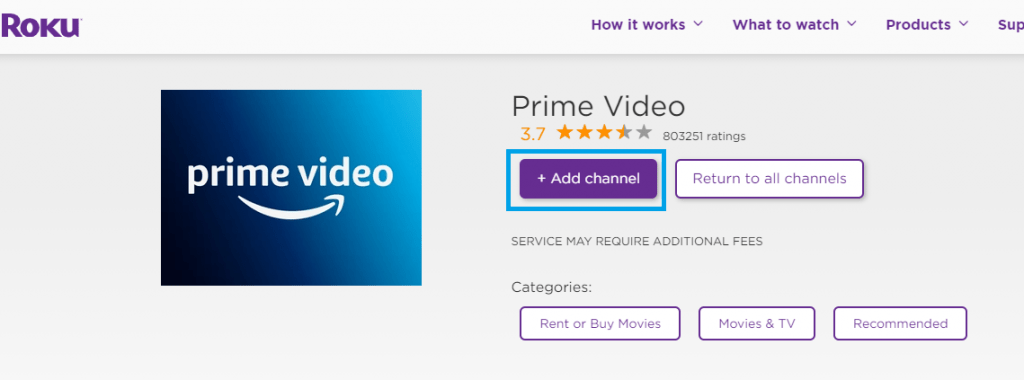
4) Sur la page d’informations sur l’application, cliquez sur Ajouter une chaîne languette.
5) L’application sera téléchargée ou installée sur votre téléviseur Hisense Roku.
6) Lancez l’application et connexion à votre compte pour accéder au contenu.
Installer Amazon Prime Video sur Hisense VIDAA TV
1) appuie sur le bouton d’accueil sur votre télécommande Hisense TV.
2) Ouvrez le Magasin d’applications.
3) Recherchez l’application Amazon Prime Video.
4) Sélectionnez l’application et appuyez sur le bouton OK sur la télécommande.
5) L’application sera téléchargée ou installée sur votre téléviseur Hisense.
6) Lancez l’application et connectez-vous à votre compte pour accéder au contenu.
Si vous avez des modèles plus anciens de Hisense TV, vous n’aurez peut-être pas accès au téléchargement de l’application Prime Video. Dans ce cas, vous pouvez utiliser Chromecast pour diffuser des vidéos Amazon Prime depuis votre smartphone. J’espère que l’article fournit la solution que vous cherchiez. Faites-nous part de votre opinion dans la section commentaire ci-dessous. Suivez-nous sur Facebook et Twitter pour plus de mises à jour instantanées.
[ad_2]


