
[ad_1]

Saviez-vous que vous pouvez jouer à des jeux avec vos amis et votre famille à l’aide de l’application iMessage ? Ce guide vous expliquera comment jouer aux jeux iMessage sur iPhone.
Les jeux en ligne ne doivent pas se limiter à une console de jeux. Saviez-vous que vous pouvez jouer à des jeux avec vos amis et votre famille en utilisant l’application Messages sur votre iPhone ?
L’App Store d’Apple propose de nombreux jeux formidables qui peuvent être joués directement dans l’application de messagerie populaire, vous permettant de jouer à tout, du Pendu et Boggle aux échecs et Air Hockey. S’il y a un jeu auquel vous voulez jouer, il y a de fortes chances qu’il y ait une application pour cela.
Êtes-vous prêt à affronter vos amis lors de grands jeux directement via votre téléphone ? Si oui, voici comment jouer aux jeux iMessage sur iPhone.
Comment activer iMessage sur iPhone
Pour jouer à des jeux iMessage sur iPhone, vous devrez envoyer un message à quelqu’un qui utilise également iMessage. De plus, vous devez avoir activé iMessage sur votre propre iPhone.
Pour activer iMessage sur iPhone :
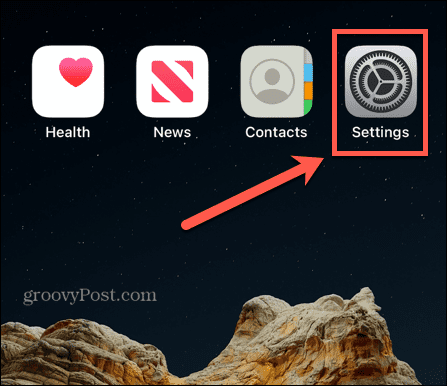
- Ouvrez le Réglages application.
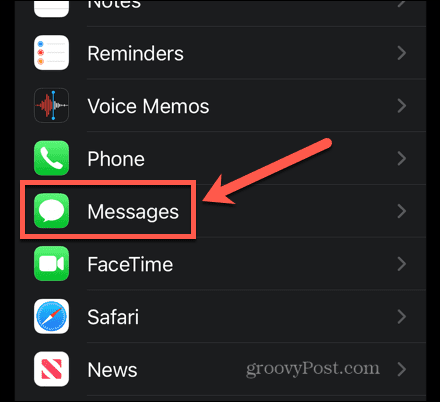
- Faites défiler vers le bas et appuyez sur messages.
- Assurez-vous que le iMessage l’interrupteur à bascule est réglé sur Sur position.
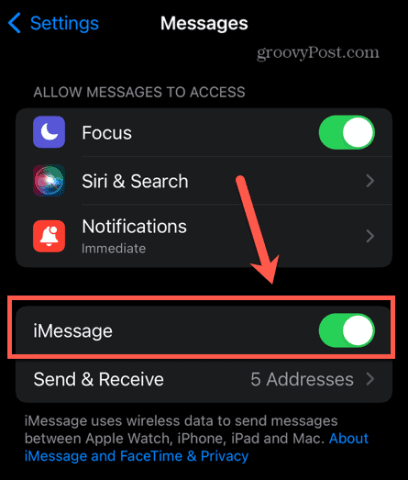
- iMessage est maintenant actif sur votre iPhone.
Comment jouer aux jeux iMessage sur iPhone
Une fois qu’iMessage est actif sur votre iPhone, vous pouvez jouer à des jeux iMessage avec n’importe qui d’autre utilisant iMessage sur son propre téléphone.
Pour jouer aux jeux iMessage, vous devrez les télécharger depuis l’App Store, mais cela peut être fait directement via l’application iMessage.
Pour jouer à des jeux iMessage sur iPhone :
- Lancez le messages application.
- Appuyez sur une conversation pour jouer à des jeux iMessage avec cette personne. Sinon, appuyez sur le Nouveau message et entrez les coordonnées de la personne avec qui vous voulez jouer.

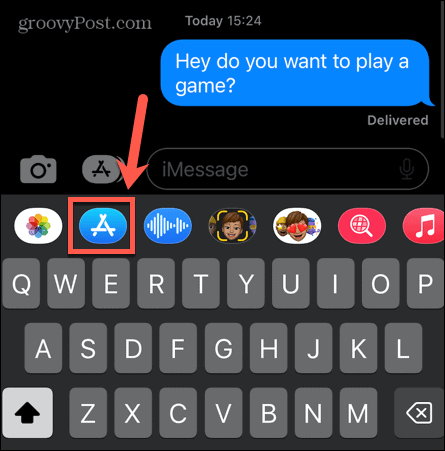
- Appuyez sur le Magasin d’applications icône au-dessus du clavier.
- Une page de magasin d’applications s’ouvrira. Faites défiler jusqu’à Jouer à des jeux sur iMessage section et cliquez Voir tout pour voir tous les jeux iMessage disponibles.
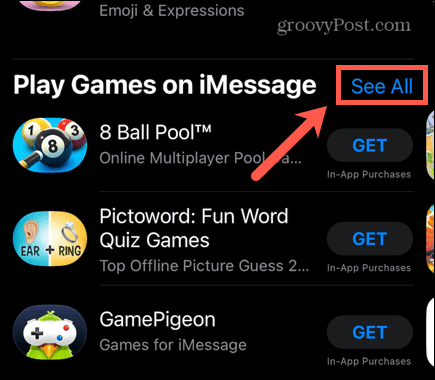
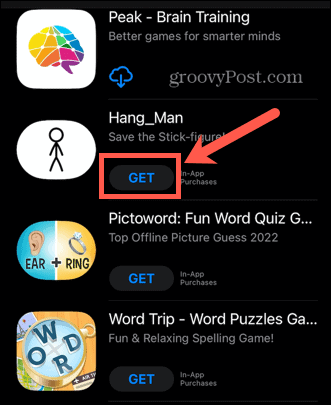
- Sélectionnez le jeu auquel vous voulez jouer et appuyez sur Obtenir. N’oubliez pas que certains jeux peuvent coûter de l’argent à l’achat ou inclure des achats intégrés.
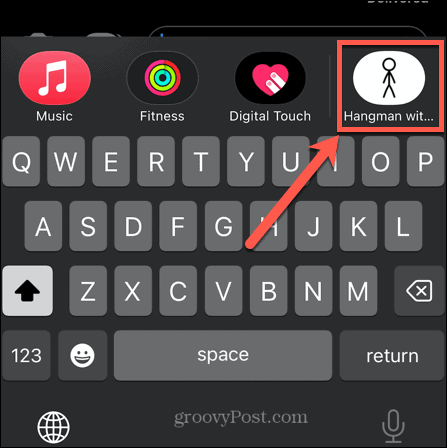
- Une fois installé, le jeu devrait maintenant être visible dans iMessage depuis la barre d’outils au-dessus du clavier. Vous devrez faire glisser cette barre vers la gauche pour trouver les applications installées.
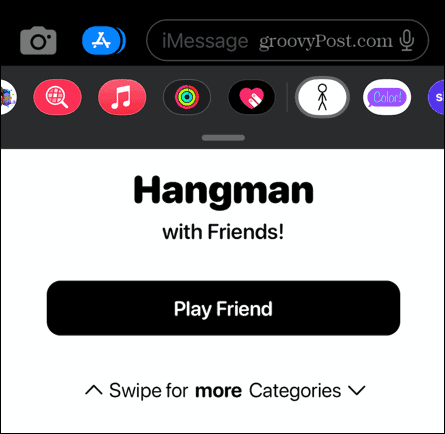
- Appuyez sur l’icône du jeu et suivez les instructions pour commencer à jouer.
- Il est probable que la personne avec qui vous jouez devra installer la même application sur son téléphone. Lorsque vous envoyez un mouvement à travers le jeu, il y aura probablement un lien leur permettant d’installer l’application.
- Une fois que l’autre personne a installé le jeu, vous pouvez commencer à y jouer.
Obtenez plus d’iMessage
Maintenant que vous savez comment jouer à des jeux iMessage sur iPhone, il ne reste plus qu’à trouver les meilleurs jeux iMessage et un partenaire prêt à jouer contre.
Vous pouvez également faire beaucoup plus avec l’application Messages. Par exemple, vous pouvez ajouter quelqu’un à un texte de groupe sur votre iPhone et utiliser iMessage avec plusieurs personnes à la fois. Si vous en avez marre des mêmes bulles de texte bleues ou vertes, vous pouvez changer la couleur d’iMessage si vous savez comment.
Vous pouvez également utiliser iMessage pour partager des contacts avec d’autres personnes rapidement et facilement. Si vous décidez que vous voulez juste faire une pause dans tous les messages, vous pouvez désactiver iMessage sur un iPhone et un Mac.

[ad_2]


