
[ad_1]
À l’ère actuelle des panneaux LCD, TN et IPS à faible consommation d’énergie, les économiseurs d’écran ne sont techniquement pas nécessaires. Les économiseurs d’écran étaient autrefois utilisés pour éviter les brûlures sur les écrans CRT émettant de la chaleur, mais cela n’est plus nécessaire avec les moniteurs modernes. Même les économiseurs d’écran peuvent être très attrayants, et c’est à vous de décider si vous en voulez un à des fins nostalgiques ou pour afficher les couleurs vives de votre ordinateur IPS. Vous pouvez toujours utiliser les économiseurs d’écran Windows 10 et Mac. Donc. dans ce guide, vous allez apprendre à obtenez un économiseur d’écran d’horloge rétro sur Windows 10/11 et Mac.
Qu’est-ce que l’économiseur d’écran ?
Un économiseur d’écran ou un économiseur d’affichage est un logiciel qui est activé pendant une durée spécifiée après l’inactivité de l’ordinateur. À l’origine, les économiseurs d’écran étaient conçus pour empêcher la gravure d’images ou de textes sur des moniteurs plus anciens.
Les économiseurs d’écran sont-ils toujours nécessaires, hein ?
Les moniteurs et écrans plats utilisés aujourd’hui ne souffrent plus de problèmes de rémanence avec les anciens moniteurs CRT. Cependant, les économiseurs d’écran sont toujours utilisés pour leur valeur esthétique et pour protéger le mot de passe de l’ordinateur lorsque l’utilisateur s’éloigne du clavier.
Pour les besoins de ce guide, nous utiliserons Fliqlo Flip Clock afin d’obtenir un économiseur d’écran d’horloge rétro pour Windows 10 et Mac respectivement. Tout d’abord, vous aurez besoin d’une information sur ce merveilleux économiseur d’écran :
Économiseur d’écran Fliqlo Flip Clock : Windows et Mac
Yuji Adachi, un développeur japonais qui crée et publie également d’autres goodies gratuits ainsi que des économiseurs d’écran comme des polices, des applications, des ensembles iPhone et des fonds d’écran, vous aidera avec cet économiseur d’écran à horloge rabattable. Cependant, l’économiseur d’écran Fliqlo semble être l’un de ses projets les plus populaires et a été développé activement. Récemment, une version d’application iOS pour iPhone et iPad Saver est disponible au prix de 0,99 $ dans l’App Store.
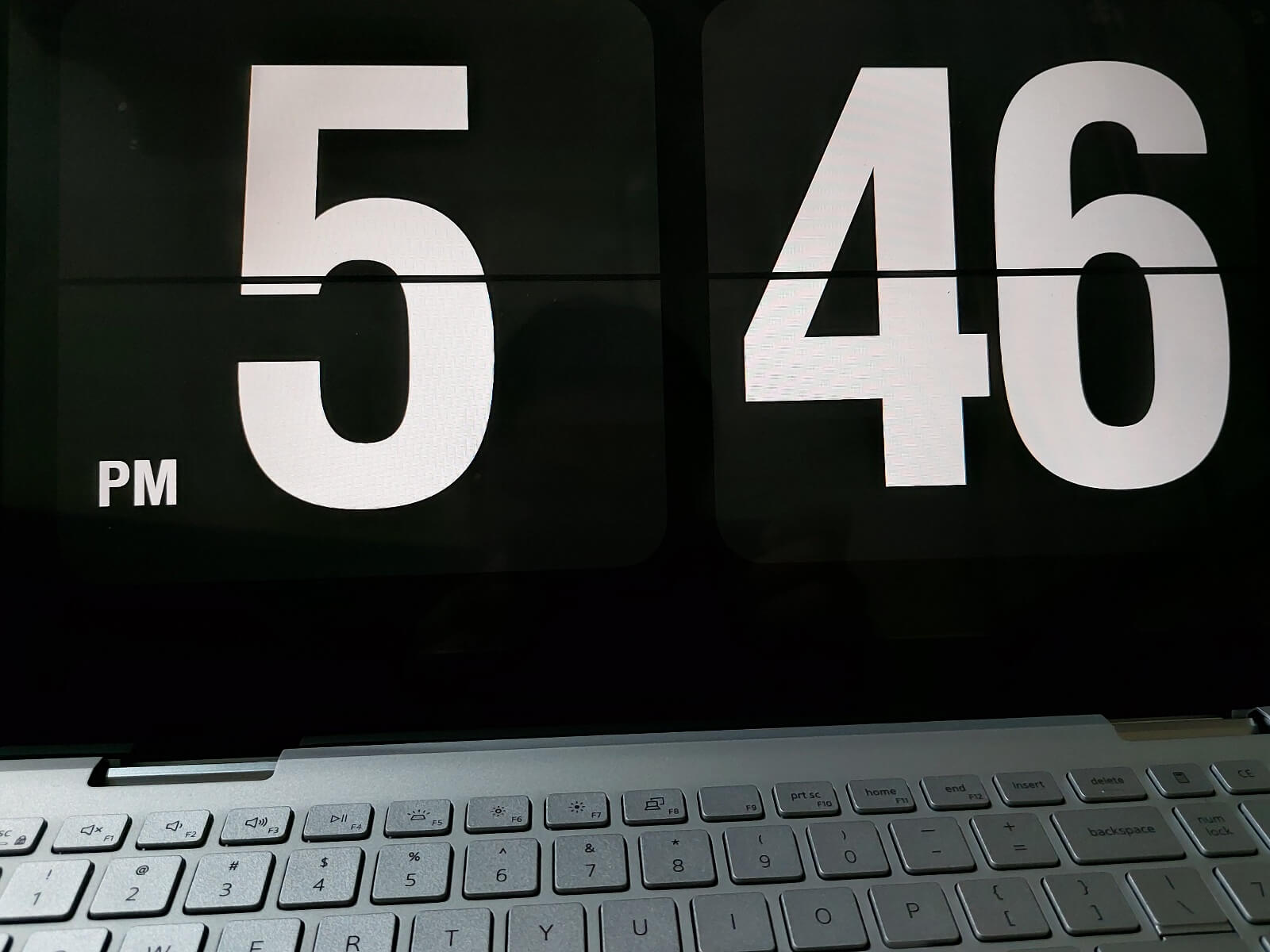
Le principe de cet économiseur d’écran est simple : il transforme votre écran en une horloge à bascule à l’ancienne qui ressemble aux réveils électromécaniques introduits pour la première fois au milieu du XXe siècle. En raison de leur nature simple mais élégante, qui affichait l’heure en grands chiffres blancs sur fond noir, ces horloges sont rapidement devenues populaires. Le plaisir et la beauté de cet économiseur d’écran sont qu’il peut transformer n’importe quel ordinateur Windows ou Mac OS X en une horloge belle et fonctionnelle. L’horloge sera plus grande si l’écran est plus grand.
Certaines options disponibles pour cet économiseur d’écran, que les horloges à bascule d’origine n’avaient pas, incluent la possibilité de basculer entre les formats 12 et 24 heures. De plus, la taille de l’horloge peut être ajustée de 25 à 125 pour cent. Ces paramètres peuvent être rétablis à tout moment.
Le seul inconvénient que nous avons pu trouver est qu’il nécessite le plug-in Adobe Flash Player. Cependant, comme il s’agit d’un téléchargement sûr et gratuit, et que la plupart des gens l’ont déjà installé sur leur ordinateur, cela ne devrait vraiment pas être un obstacle.
Dans l’ensemble, l’économiseur d’écran Fliqlo Flip Clock est un économiseur d’écran bien conçu et pratique qui peut être utilisé et affiché dans votre maison ou votre bureau. Il est disponible pour Windows et Mac OS X, ce qui est génial.
Comment obtenir un économiseur d’écran Retro Flip Clock pour Windows 10/11
Étape 1. Cliquez sur ici pour aller sur le site officiel de Fliqlo.
Étape 2. Clique le Télécharger bouton sous l’option Windows qui nécessite Windows 11/10/8/7/Vista.
Étape 3. Sélectionnez n’importe quelle destination et cliquez sur Sauvegarder.
Étape 4. Une fois téléchargé, extrait le fichier.

Étape 5. Maintenant, ouvrez le fichier extrait et double-cliquez sur le Fliqlo.scr fichier et sélectionnez installer.

Étape 6. Une fois le processus d’installation terminé, il s’ouvrira automatiquement. S’assurer Fliqlo est sélectionné sous l’option Économiseur d’écran, cliquez sur D’ACCORD.

Comment obtenir un économiseur d’écran Retro Flip Clock pour Mac
- Cliquez sur ici pour aller sur le site officiel de Fliqlo.
- Clique le télécharger bouton sous le Mac option et cliquez sur Permettre. Cela demande macOS 10.11 ou plus tard.

Téléchargez Fliqlo pour Mac
- Une fois téléchargé, ouvrez le Fliqlo dmg fichier et double-cliquez sur Fliqlo.saver déposer.
- Cliquez sur Installer et entrez votre Mac mot de passe si nécessaire.
- Une fois installé, allez dans Préférences de système > Bureau et économiseur d’écran > Économiseur d’écran et assurez-vous que Fliqlo l’économiseur d’écran est sélectionné.

- Pour ajuster le Format de l’heure, Échelle et Luminosité clique le Options d’économiseur d’écran.

C’est ainsi que vous pouvez obtenir et utiliser l’économiseur d’écran rétro flip clock sur Windows 10/11 et Mac en installant Fliqlo.
En savoir plus:
[ad_2]


