[ad_1]
Si votre Chromebook cesse de fonctionner correctement, vous pouvez résoudre le problème en le redémarrant. Voici comment redémarrer un Chromebook.
Les Chromebooks sont d’excellents appareils pour les personnes qui ont besoin de surfer sur le Web, d’envoyer des e-mails et de faire du traitement de texte léger. Cependant, les Chromebooks disposent de fonctionnalités avancées si vous en avez besoin. Mais comme tout appareil informatique, vous devez savoir comment redémarrer périodiquement un Chromebook.
Le redémarrage de l’appareil est particulièrement important s’il ne fonctionne pas correctement ou s’il se bloque pendant que vous travaillez dessus.
Le redémarrage d’un Chromebook est simple, mais il est différent du redémarrage d’un PC ou d’un Mac. Par exemple, un Chromebook n’a pas de bouton « redémarrer » traditionnel, mais nous allons vous montrer quoi faire.
Comment redémarrer un Chromebook
Redémarrer un Chromebook signifie éteindre l’appareil et le rallumer. La raison principale en est que Chrome OS peut rapidement s’arrêter et redémarrer. Il existe plusieurs façons de redémarrer votre Chromebook. Tout d’abord, nous allons commencer par l’option à l’écran.
Pour redémarrer un Chromebook, procédez comme suit :
- Cliquez ou appuyez (si vous avez un écran tactile) sur l’horloge dans la barre des tâches dans le coin droit pour ouvrir le panneau Paramètres rapides.

- Ensuite, appuyez sur le bouton d’alimentation icône dans le menu Paramètres rapides – cela éteindra immédiatement votre Chromebook.
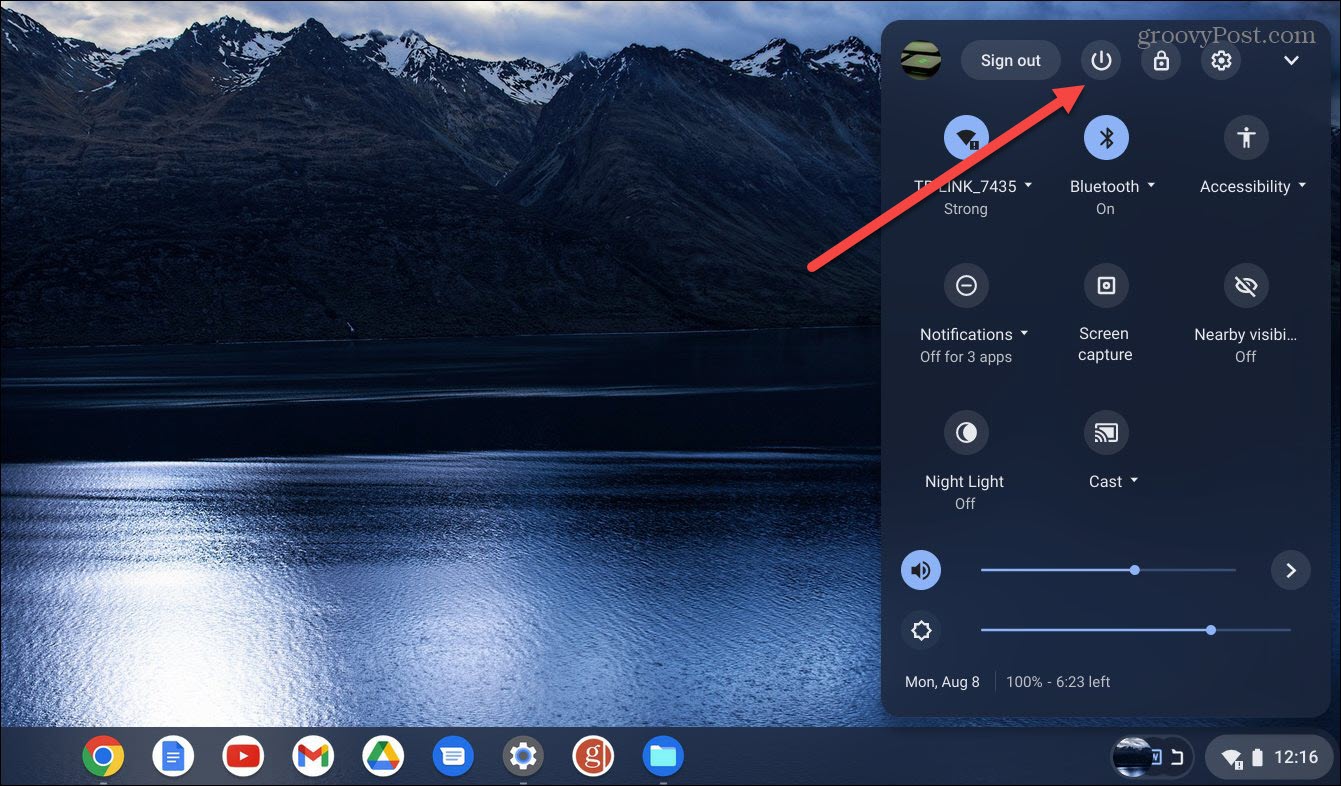
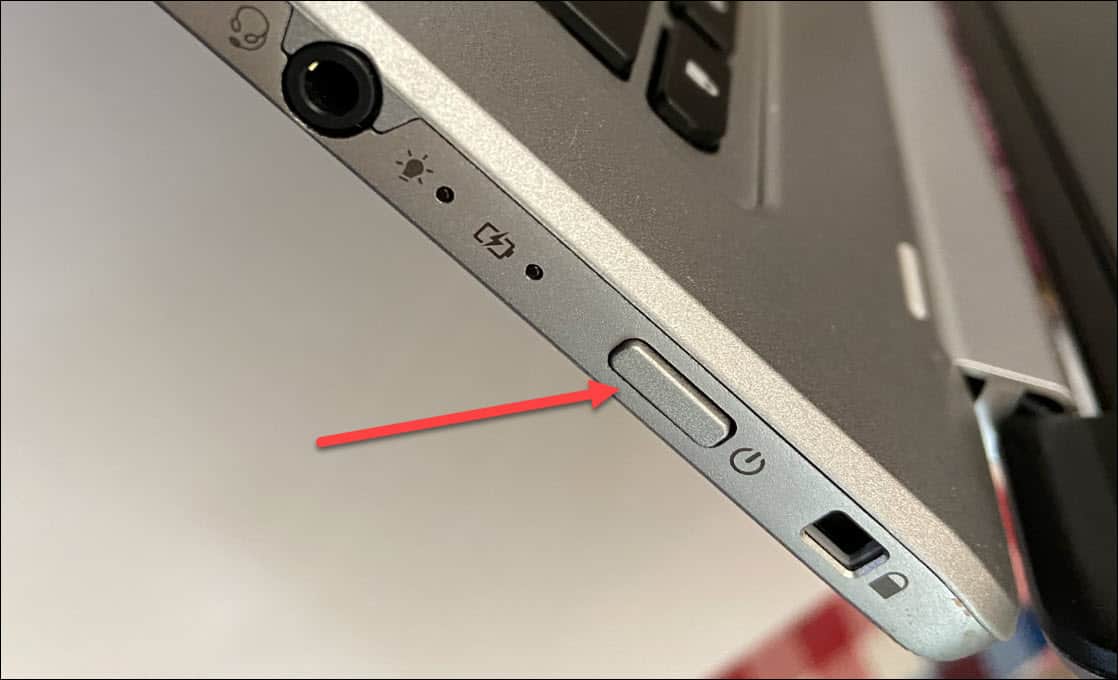
- Attendez que le Chromebook soit complètement éteint. Après cela, appuyez sur le bouton d’alimentation du clavier ou sur le côté de votre appareil (l’emplacement du bouton d’alimentation physique de chaque Chromebook varie).

Utilisez le bouton d’alimentation physique
Une autre façon de redémarrer votre Chromebook consiste à utiliser le bouton d’alimentation physique.
Pour redémarrer les Chromebooks avec le bouton d’alimentation, procédez comme suit :
- Appuyez et maintenez enfoncé le Bouton d’alimentation jusqu’à ce que le menu Arrêt s’affiche à l’écran.
- Clique le Fermer option du menu.
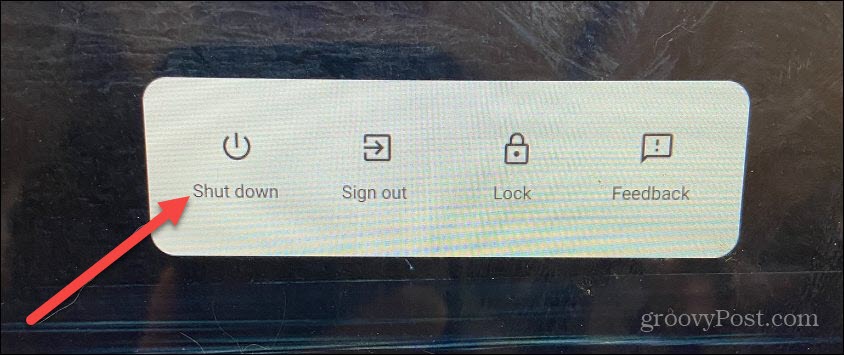
- Une fois complètement éteint, appuyez sur la touche physique Bouton d’alimentation à nouveau pour démarrer le Chromebook.
Redémarrer un Chromebook
Quelle que soit la méthode que vous utilisez pour redémarrer votre Chromebook, une fois qu’il revient, vous devrez vous reconnecter avec les informations d’identification de votre compte. Cependant, la plupart des appareils ont une option appropriée pour les redémarrer. Ainsi, par exemple, vous pouvez redémarrer un Roku, et comme nous l’avons mentionné précédemment, vous pouvez redémarrer Windows 11.
Les autres appareils avec une option de redémarrage incluent un HomePod, redémarrez l’iPhone 13 (ou redémarrez les versions antérieures de l’iPhone), et vous pouvez même redémarrer un Chromecast avec Google TV.
Ainsi, puisque tous ces appareils disposent d’une véritable option de « redémarrage », on pourrait penser que Chrome OS sur un Chromebook en aurait également une. Cependant, étant donné que le processus d’arrêt et de démarrage est si rapide, cela n’aura probablement pas beaucoup d’importance.

[ad_2]