[ad_1]
- Pour supprimer la page d’accueil dans les paramètres, ouvrez Stratégie de groupe > La configuration d’un ordinateur > Modèles d’administration > Panneau de contrôleouvrir « Visibilité de la page Paramètres », vérifier « Activé, » définir la visibilité sur « cacher : maison » et appliquer les paramètres.
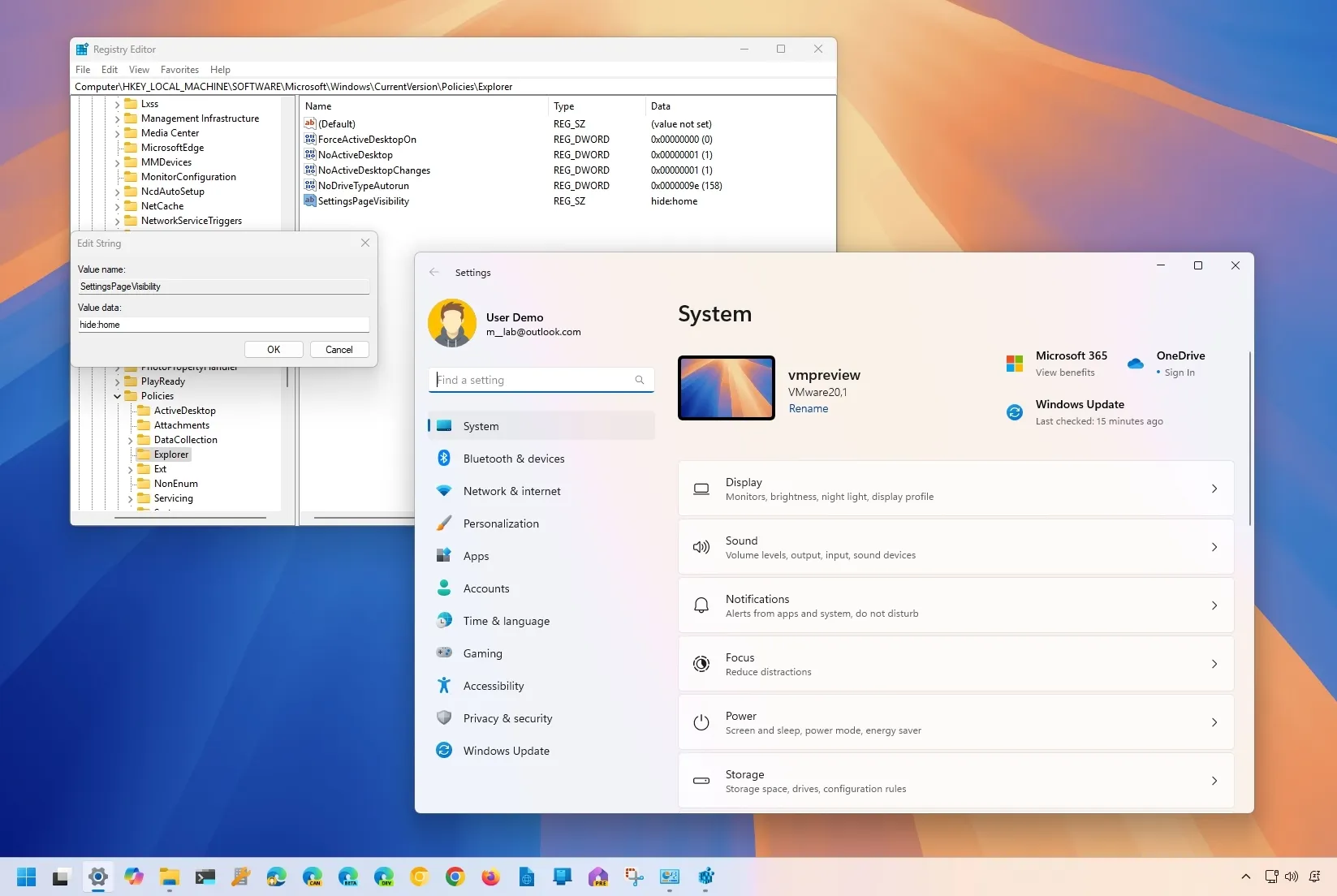
- Pour masquer la page d’accueil des paramètres avec le registre, ouvrez le « Explorateur » clé à l’intérieur du « HKEY_LOCAL_MACHINE » créer un « Valeur de chaîne » avec le « Paramètres Page Visibilité » nommez-le et définissez-le sur « cacher : maison » et redémarrez le PC.
Sous Windows 11 23H2 (et versions ultérieures), l’application Paramètres inclut une page « Accueil » avec des cartes interactives, et vous pouvez toujours la supprimer si vous préférez une expérience plus traditionnelle.
La page « Accueil » de l’application Paramètres n’est pas complètement nouvelle puisque la version de l’expérience pour Windows 10 comprenait également une page similaire, mais la nouvelle page de démarrage de l’application est différente. Au lieu de vous donner une liste des sections disponibles, vous trouverez des cartes interactives qui présentent différents paramètres et recommandations en fonction de la façon dont vous utilisez l’application.
La page d’accueil des paramètres peut afficher jusqu’à sept cartes, notamment les paramètres recommandés, le stockage dans le cloud, la récupération de compte, la personnalisation, Microsoft 365, Xbox et les appareils Bluetooth, mais la société prévoit d’ajouter encore plus de cartes dans les prochaines versions.
L’un des problèmes de cette expérience est que Microsoft utilise également l’interface pour promouvoir des services (tels que Microsoft 365, OneDrive et Game Pass), que certaines personnes peuvent considérer comme des publicités supplémentaires dans le système d’exploitation.
Bien que la page d’accueil puisse faciliter la modification des paramètres système, il est possible de la masquer, de la désactiver ou de la supprimer pour une expérience plus classique via l’éditeur de stratégie de groupe et le registre.
Dans ce guide, je vais vous apprendre deux manières de modifier la visibilité de la page d’accueil des paramètres sur masquée sous Windows 11.
Supprimer la page d’accueil dans les paramètres de la stratégie de groupe
Pour masquer la nouvelle page d’accueil des paramètres sur Windows 11 Professionnel, Entreprise ou Éducation, procédez comme suit :
- Ouvrir Commencer sur Windows 11.
- Rechercher gpedit et cliquez sur le résultat supérieur pour ouvrir le Éditeur de stratégie de groupe local.
- Parcourez le chemin suivant :
Computer Configuration > Administrative Templates > Control Panel
- Double-cliquez sur le « Visibilité de la page Paramètres » politique.
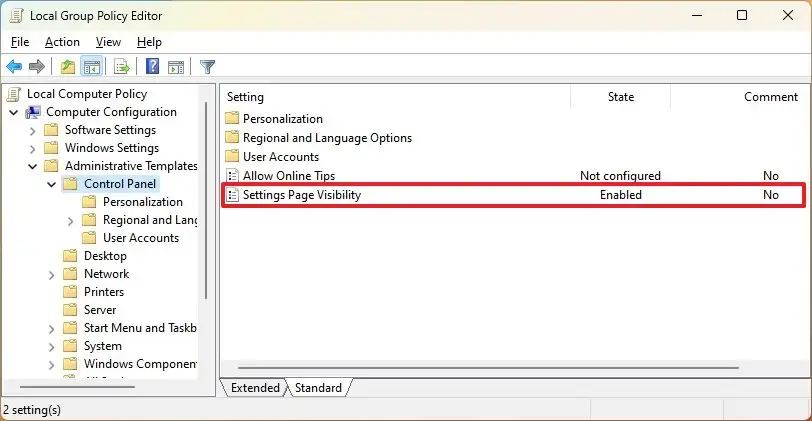
- Choisir la Activé option.
- Modifiez la valeur du paramètre « Visibilité de la page Paramètres » sur cacher:accueil.
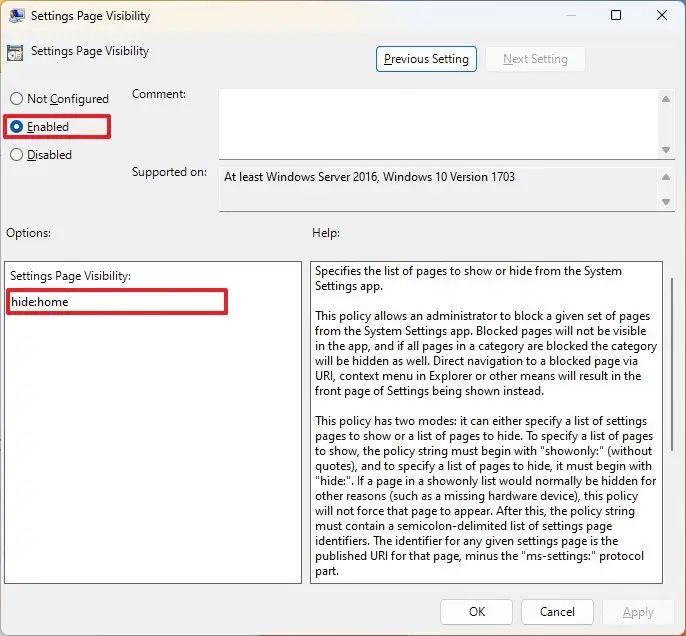
- Clique le Appliquer bouton.
- Clique le D’ACCORD bouton.
- Redémarrer le PC.
Une fois les étapes terminées, redémarrez l’ordinateur pour appliquer les modifications. La prochaine fois que vous lancerez l’application Paramètres, vous ne verrez plus la page d’accueil. À la place, l’application s’ouvrira directement dans les paramètres système comme auparavant.
Si vous changez d’avis, il est possible d’annuler les modifications en suivant les mêmes instructions, mais en étape 5choisir la « Pas configuré » option.
Supprimer la page d’accueil des paramètres du registre
Si vous exécutez l’édition familiale de Windows 11, vous n’aurez pas accès à l’éditeur de stratégie de groupe, mais vous pouvez obtenir le même résultat à partir du Registre.
Pour supprimer la nouvelle page d’accueil des paramètres sur Windows 11 via le registre, procédez comme suit :
- Ouvrir Commencer.
- Rechercher regedit et cliquez sur le résultat supérieur pour ouvrir le Éditeur de registre.
- Parcourez le chemin suivant :
HKEY_LOCAL_MACHINE\SOFTWARE\Microsoft\Windows\CurrentVersion\Policies\Explorer
- Cliquez avec le bouton droit de la souris sur Explorateur touche, sélectionner Nouveauet choisissez le Valeur de chaîne option.
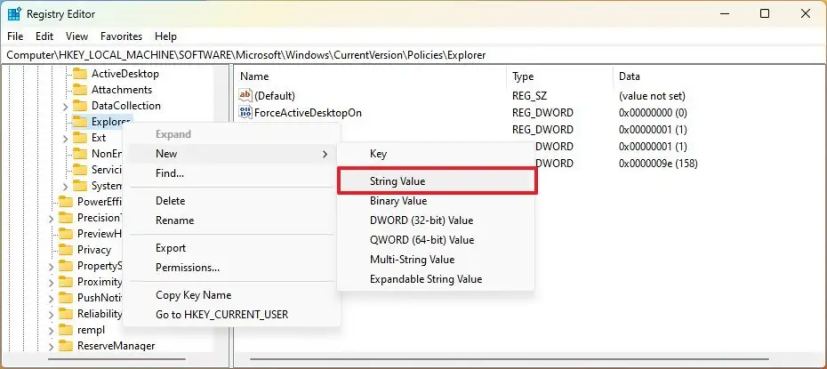
- Confirmer le ParamètresPageVisibilité pour la chaîne et appuyez sur Entrer.
- Double-cliquez sur la chaîne nouvellement créée et modifiez sa valeur en cacher:accueil.
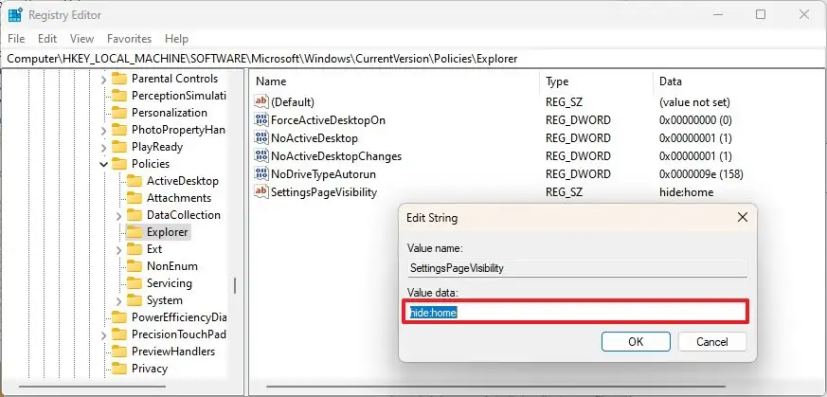
- Clique le D’ACCORD bouton.
- Redémarrer le PC.
Une fois les étapes terminées, l’application Paramètres démarrera dans la section Système et la page d’accueil avec les cartes interactives ne sera plus disponible.
Il est possible de réactiver la page d’accueil dans les paramètres en suivant les mêmes instructions, mais sur étape 4faites un clic droit sur le « Paramètres Page Visibilité » chaîne, choisissez la « Supprimer » option et redémarrez l’ordinateur.
Mise à jour du 13 octobre 2023 : Ajout d’une nouvelle vidéo explicative montrant comment supprimer la page de l’application Paramètres. Si la nouvelle interface de page n’est pas présente après la mise à jour et que vous souhaitez l’activer à la place, vous pouvez utiliser ces instructions.
Mise à jour du 2 juillet 2024 : Ce guide a été mis à jour pour garantir l’exactitude et refléter les changements apportés au processus.
[ad_2]