
[ad_1]
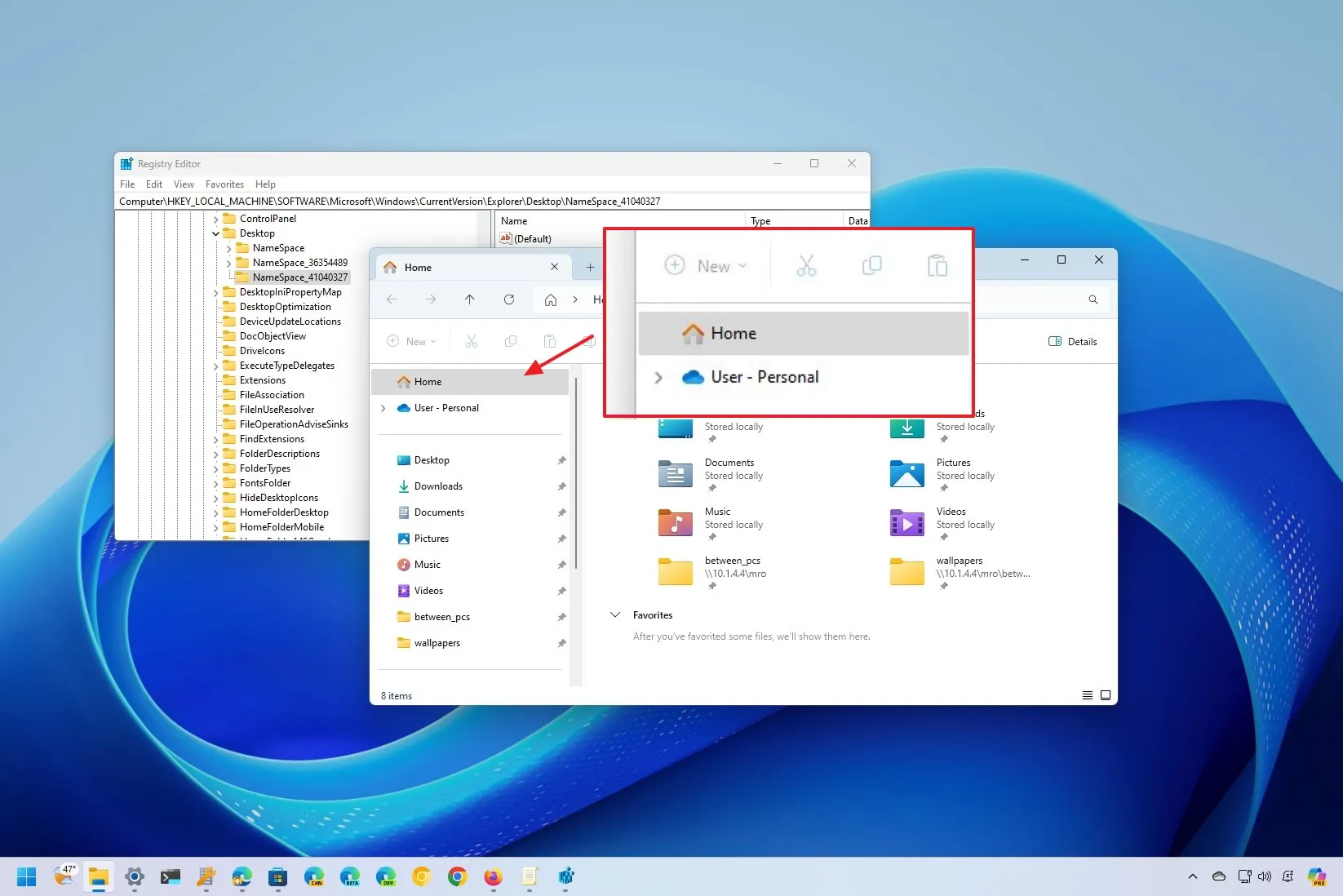
- Pour supprimer la galerie de l’explorateur de fichiers sur Windows 11 de la clé de registre « CLSID » créer le « {e88865ea-0e1c-4e20-9aa6-edcd0212c87c} » clé, puis créez un « System.IsPinnedToNamespaceTree » DWORD et définissez-le sur « 0. »
Sous Windows 11, vous pouvez supprimer la page Galerie de l’Explorateur de fichiers, et dans ce guide, je vous montrerai les étapes pour terminer cette configuration.
« Galerie » est une nouvelle page que Microsoft a introduite dans l’Explorateur de fichiers dans le cadre de la version Windows 11 23H2. Elle offre une vue identique à celle disponible dans l’application Photos. La page prévisualise les images avec des vignettes plus grandes, masque le nom du fichier et utilise le tri chronologique. Elle comprend même des paramètres pour ajouter et supprimer des dossiers de la vue.
Bien que cela puisse être une expérience pratique pour de nombreux utilisateurs, dans mon cas, je n’utilise jamais réellement cette fonctionnalité. Je suis déjà à l’aise avec l’application Photos, et si j’ai besoin de trouver une image spécifique, je parcours simplement le dossier directement. Si cette fonctionnalité ne vous convient pas non plus, l’Explorateur de fichiers n’inclut pas d’option pour désactiver la Galerie, mais vous pouvez utiliser le Registre pour la supprimer complètement.
Dans ce guide, je décrirai les étapes à suivre pour utiliser le Registre pour se débarrasser de l’entrée Galerie dans l’Explorateur de fichiers.
Supprimer la galerie de l’explorateur de fichiers
Pour supprimer la page Galerie de l’Explorateur de fichiers sur Windows 11, procédez comme suit :
- Ouvrir Commencer sur Windows 11.
- Rechercher regedit et cliquez sur le résultat supérieur pour ouvrir le Enregistrement.
- Accédez au chemin suivant :
HKEY_CURRENT_USER\Software\Classes\CLSID
- Cliquez avec le bouton droit de la souris sur CLSID touche, sélectionner Nouveauet cliquez sur Clé.
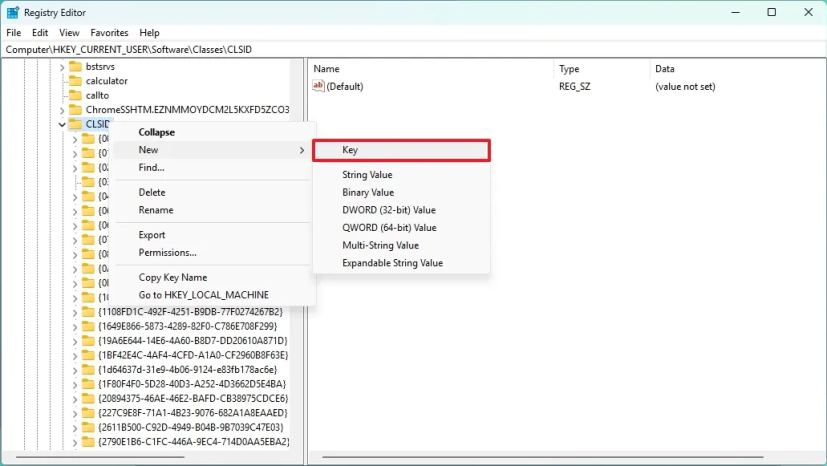
- Confirmer le {e88865ea-0e1c-4e20-9aa6-edcd0212c87c} nom de la touche et appuyez sur Entrer.
- Cliquez avec le bouton droit sur la clé nouvellement créée, sélectionnez Nouveau et cliquez sur le bouton « DWORD (32 bits) » option.
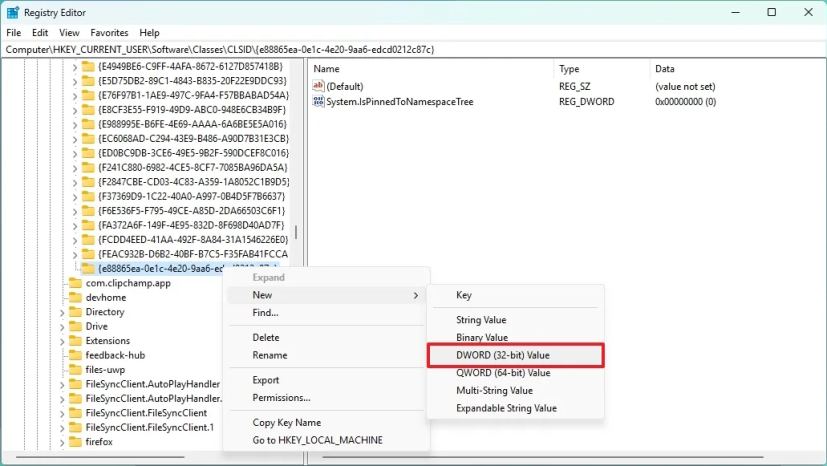
- Confirmer le Système.IsPinnedToNamespaceTree nom et appuyez sur Entrer.
- Cliquez avec le bouton droit sur le DWORD nouvellement créé et choisissez l’option Modifier.
- Confirmez que la valeur est définie sur 0.
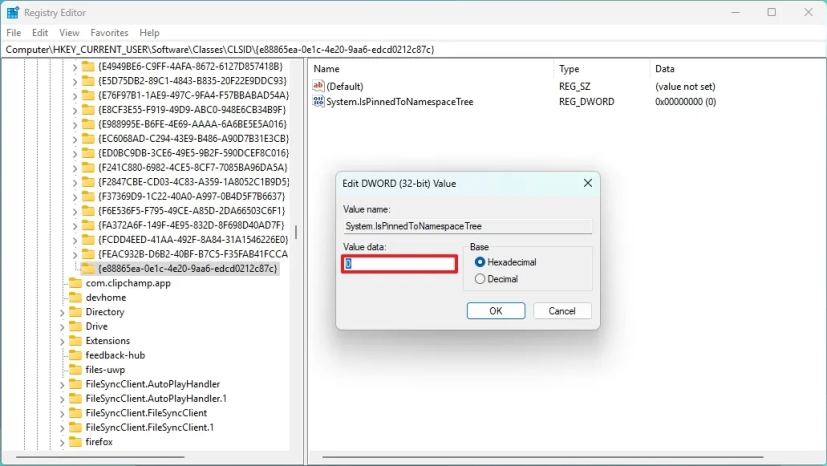
- Clique le D’ACCORD bouton.
- Redémarrer le PC.
Conseil rapide: Vous pouvez également redémarrer l’Explorateur Windows à partir de l’onglet Processus du Gestionnaire des tâches en cliquant sur l’icône « Redémarrer la tâche » bouton.
Une fois les étapes terminées, la page Galerie n’apparaîtra plus dans le volet de navigation de gauche la prochaine fois que vous relancerez l’Explorateur de fichiers.
Si vous souhaitez annuler les modifications, vous pouvez utiliser les mêmes instructions, mais sur étape 4faites un clic droit sur le {e88865ea-0e1c-4e20-9aa6-edcd0212c87c} touche et choisissez la « Supprimer » option.
Utilisez-vous cette visionneuse d’images ou prévoyez-vous de la supprimer ? Partagez vos idées et faites-moi savoir si cela a fonctionné pour vous.
Mise à jour du 3 juillet 2024 : Ce guide a été mis à jour pour garantir l’exactitude et refléter les changements apportés au processus.
Pourquoi vous pouvez faire confiance à Pureinfotech
L’auteur allie des conseils d’experts à des conseils centrés sur l’utilisateur, en effectuant des recherches et des tests rigoureux pour garantir que vous recevez des guides techniques fiables et faciles à suivre. Passez en revue le processus de publication.
[ad_2]


