![Comment supprimer les ombres d’une photo sur Samsung [Android 14]](https://quedulourd.com/wp-content/uploads/2022/04/remove-shadows-photo-samsung-4.png)
[ad_1]
Magic Eraser était une fonctionnalité du Pixel 6 de Google qui a beaucoup attiré l’attention et qui a produit des effets assez étonnants. Samsung, d’autre part, disposait d’un outil similaire appelé Object Eraser avec la série Galaxy S21 plus tôt cette année-là, et cette fonctionnalité augmente désormais la compatibilité des appareils et ajoute la possibilité d’effacer les reflets et les ombres. Ainsi, dans ce guide, vous apprendrez comment supprimer les ombres d’une photo sur Samsung.
De plus, avec le Série Galaxy S22Samsung a apporté de nombreuses améliorations à la qualité et aux fonctionnalités de l’appareil photo. La possibilité d’éliminer les ombres et les reflets indésirables des photographies à l’aide de l’application Galerie intégrée est l’une de ces mises à niveau logicielles. Ces fonctionnalités sont désormais également disponibles sur d’autres téléphones Galaxy.
Le logiciel Photo Editor a été mis à jour par la société sud-coréenne et est désormais accessible sur une variété d’appareils Galaxy fonctionnant sous Android 12. Une interface utilisateur 4.0y compris les séries Galaxy Z Fold, Galaxy Z Flip, Galaxy S et Galaxy Note. La mise à jour est également disponible pour plusieurs appareils de milieu de gamme.
Comment supprimer les ombres d’une photo sur Samsung Galaxy
Pour utiliser la fonctionnalité, téléchargez le Gomme d’objet, Effaceur de réflexionet Gomme d’ombre plugins du Galaxy Store et mettez à jour le logiciel Photo Editor. Si vous disposez déjà de ces plugins, vous devrez peut-être les mettre à niveau vers la version la plus récente.
Si vous n’avez pas obtenu ces outils même après la mise à jour, téléchargez-les depuis ici puis installez-les après cela, suivez les étapes ci-dessous.
Voici donc les étapes pour supprimer les ombres d’une photo sur les appareils Samsung Galaxy :
1. Accédez à l’application Samsung Gallery et recherchez la photo dont vous souhaitez supprimer l’ombre.
2. Appuyez sur le icône de crayon au fond.
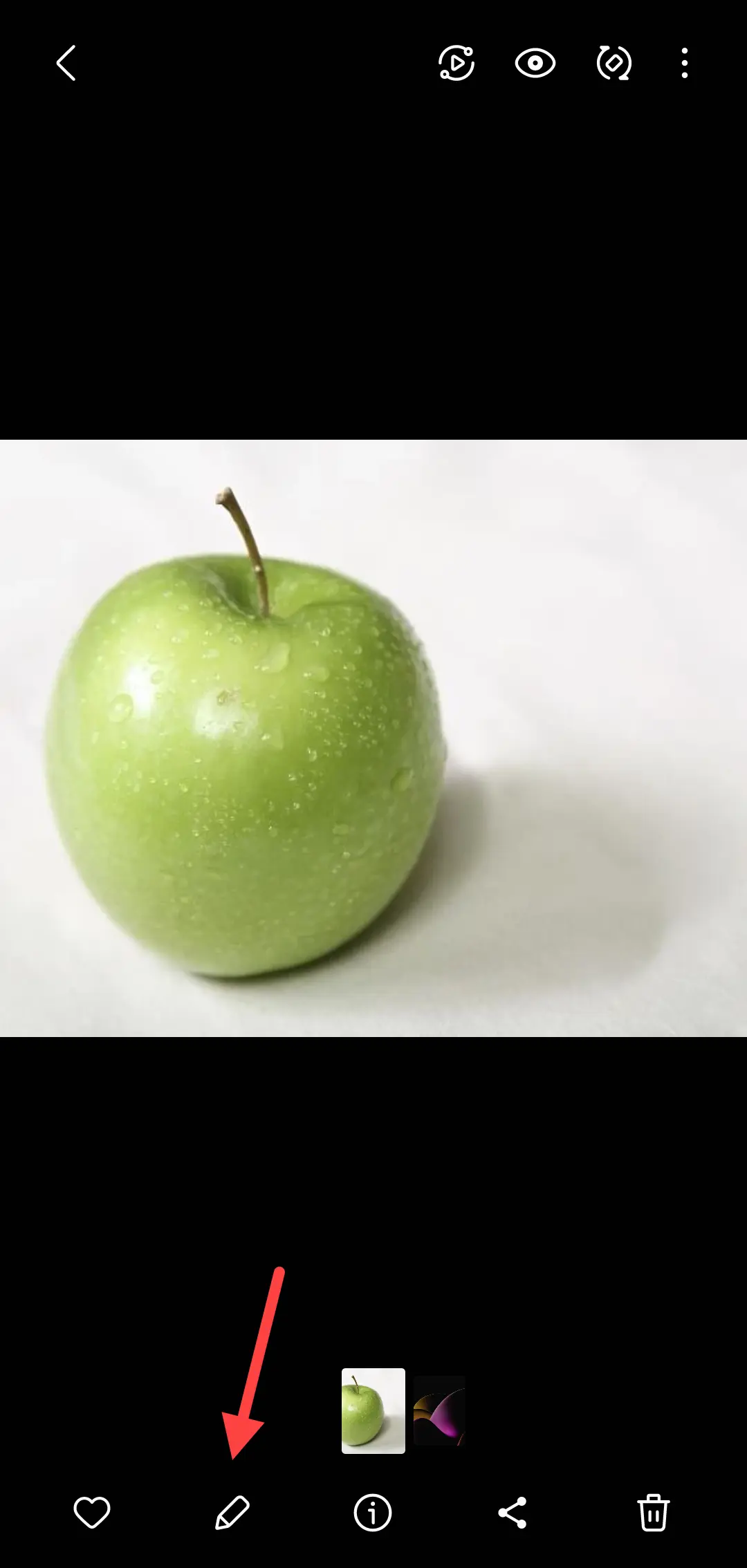
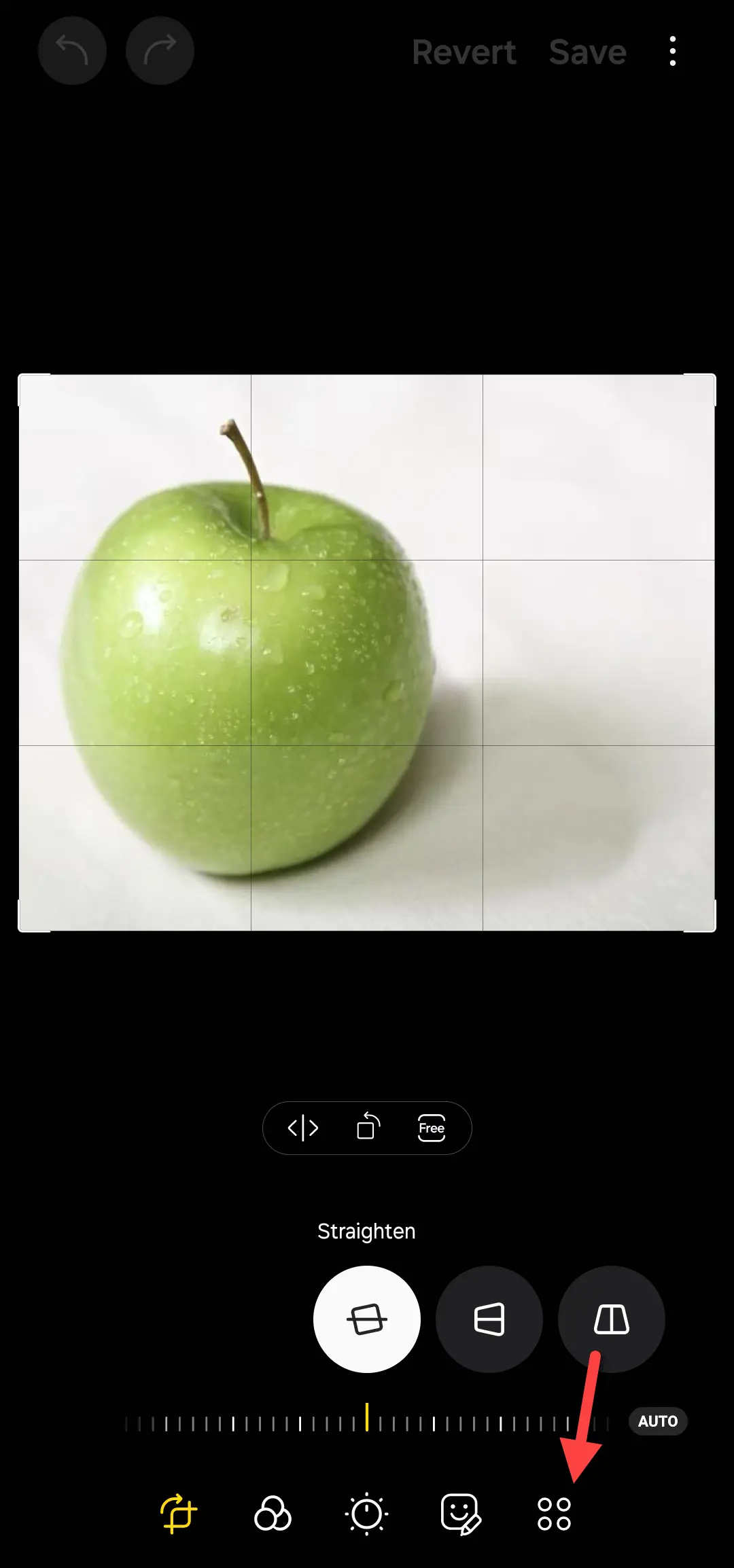
3. Sélectionnez le Outils languette.
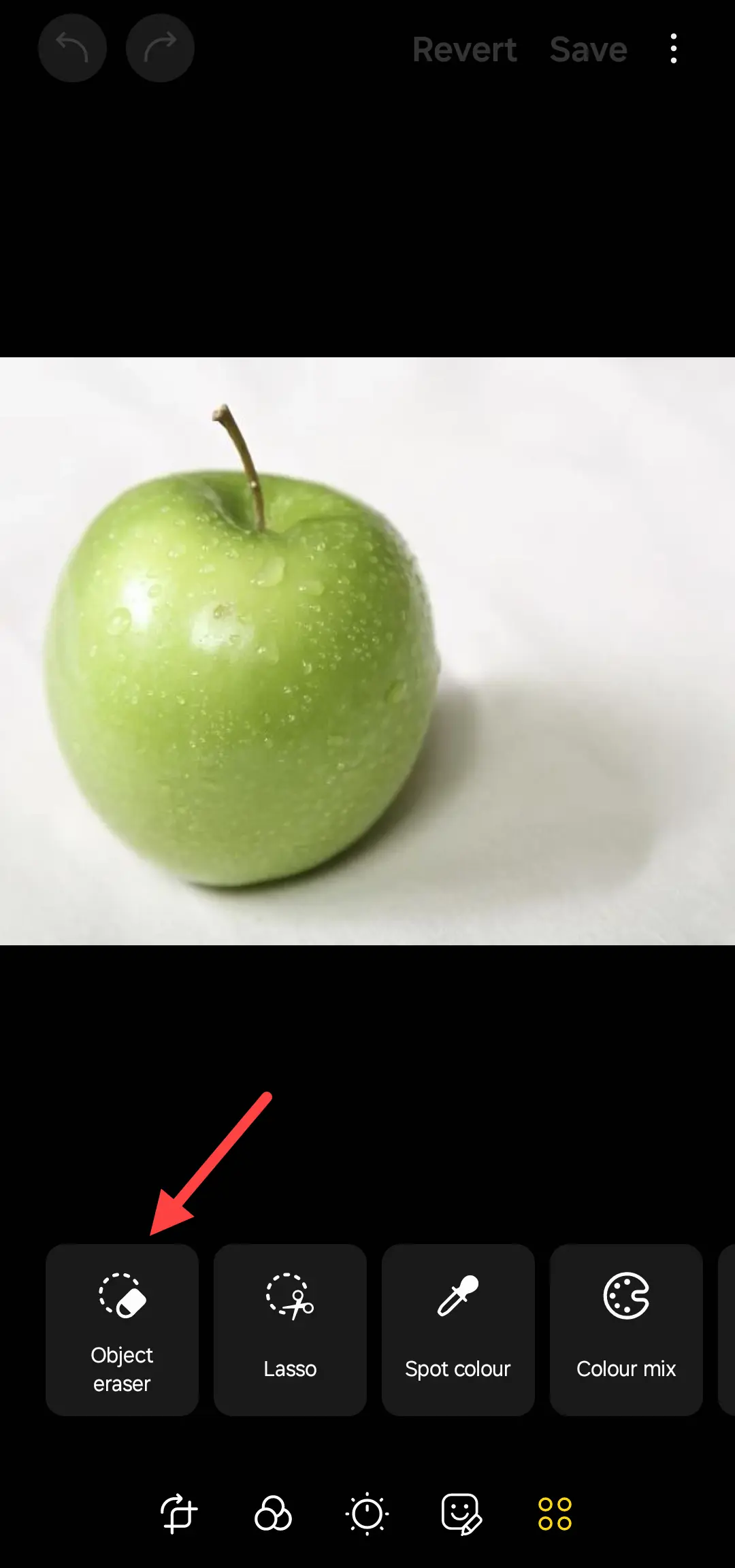
4. Maintenant, sélectionnez Gomme d’objet.
5. Robinet Effacer les ombres. Après avoir analysé les ombres, les ombres seront effacées de votre photo sur Samsung Galaxy.
![Comment supprimer les ombres d'une photo sur Samsung [Android 14]](https://quedulourd.com/wp-content/uploads/2024/06/1718433804_915_Comment-supprimer-les-ombres-d39une-photo-sur-Samsung-Android-14.webp.webp)
6. Robinet Fait pour finir.
![Comment supprimer les ombres d'une photo sur Samsung [Android 14]](https://quedulourd.com/wp-content/uploads/2024/06/1718433805_672_Comment-supprimer-les-ombres-d39une-photo-sur-Samsung-Android-14.webp.webp)
Ces fonctionnalités font actuellement partie de Samsung Labs, ce qui signifie qu’elles sont en phase de développement bêta et peuvent présenter quelques défauts. En fonction de l’image et de l’appareil, les résultats peuvent être aléatoires (en raison de la puissance de traitement du NPU intégré). Sur le Galaxy Z Fold 3, le résultat a été plutôt bon lors de nos tests. De futures mises à niveau devraient améliorer la situation.
C’est ça. Voici les étapes à suivre pour activer la gomme Shadow et comment supprimer les ombres d’une photo sur Samsung Galaxy.
En savoir plus
[ad_2]