[ad_1]
Points saillants
- Désactiver Messenger : Le profil → Paramètres du compte → Informations personnelles → Gérer son compte → Désactiver → Entrer le mot de passe → Continuer → Désactiver.
Messenger est l’application de messagerie par défaut pour Facebook. Avec la récente mise à jour de Messenger, il peut gérer les conversations sur d’autres plates-formes, telles qu’Instagram, Oculus et Portal. La meilleure partie de Messenger est qu’il a une application native, et les utilisateurs peuvent discuter en l’utilisant sans avoir l’application Facebook sur leur appareil (mais vous avez besoin d’un compte Facebook pour utiliser Messenger). Si vous êtes accro à Facebook Messenger ou que vous avez décidé de faire une pause, vous pouvez le désactiver à tout moment depuis votre smartphone. Notez également que vous ne pouvez pas le désactiver à partir du bureau.
Comment désactiver Facebook Messenger [Android/iPhone]
Pour désactiver votre Facebook Messenger, vous devez d’abord désactiver votre compte Facebook. Après avoir désactivé votre compte Facebook, vous pouvez suivre ces étapes pour désactiver votre compte Messenger.
1. Lancez l’application Messenger sur votre smartphone [Android/iPhone].
2. Appuyez sur le Le profil icône (en haut à gauche).
3. Sous Compterobinet Paramètres du compte.
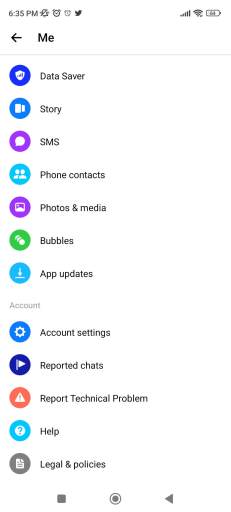
4. Ensuite, appuyez sur Informations personnelles en dessous de Compte.
5. Appuyez sur Gérer son compte → Désactiver.
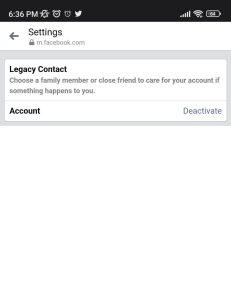
Noter: Vous ne trouvez pas l’option de désactivation si vous n’avez pas désactivé votre compte FB.
6. Maintenant, on vous demandera un mot de passe. Entrez le mot de passe et appuyez sur Continuer.
7. Appuyez sur Désactiver pour confirmer le processus.
Après avoir désactivé votre Messenger, les messages et l’historique des discussions ne seront pas supprimés de votre compte. Vous pouvez réactiver votre messagerie à tout moment en vous connectant avec votre nom d’utilisateur et votre mot de passe Facebook.
Noter: La réactivation de votre messagerie FB réactivera votre compte utilisateur Facebook.
Comment supprimer votre compte Facebook Messenger
Vous pouvez supprimer le compte Messenger directement s’il n’est pas lié à Facebook.
1. Ouvrez l’application Messenger et appuyez sur le Le profil icône.
2. Appuyez sur Paramètres du compte en dessous de Compte.
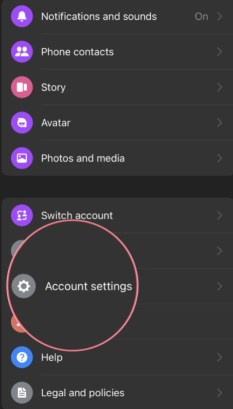
3. Déplacez-vous vers le bas et appuyez sur Supprimer votre compte et vos informations.
4. Tapez le mot de passe du compte Messenger et appuyez sur Nous faire parvenir.
5. Votre compte Messenger sera supprimé.
Pointe! Effacez le cache de Messenger sur votre smartphone ou votre ordinateur si l’application ne fonctionne pas correctement sur votre appareil.
Autre moyen de supprimer votre Facebook Messenger
Si vous avez lié votre compte Messenger à Facebook, vous ne pouvez pas seulement supprimer l’application Messenger. Par conséquent, vous devez supprimer votre compte Facebook pour résilier définitivement Messenger.
Comment désactiver le statut actif sur Facebook Messenger
Si vous avez décidé de ne pas quitter complètement Facebook Messenger, vous pouvez désactiver le statut actif en le désactivant.
1. Ouvrez l’application Messenger et appuyez sur le Le profil icône.
2. Faites défiler vers le bas et appuyez sur Statut actif sous Profil.
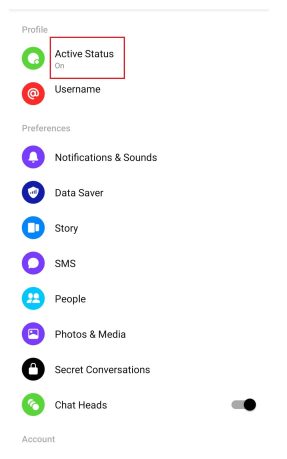
3. Appuyez sur le interrupteur à bascule pour désactiver votre statut actif.
4. Maintenant, vous serez affiché comme inactif pour les autres utilisateurs.
5. Dirigez-vous vers le Réglages app et désactivez les notifications pour Facebook Messenger.

Comment supprimer des messages sur l’application Facebook Messenger
Si vous n’avez plus besoin d’une conversation ou d’un message, vous pouvez supprimer définitivement les messages depuis l’application.
Supprimer un message
1. Lancez l’application Messenger et accédez à la conversation souhaitée
2. Appuyez longuement sur la message/photo que vous souhaitez supprimer.
3. Appuyez sur Supprimer et choisissez Supprimer pour vous.
4. Enfin, touchez Supprimer.
Supprimer une conversation
1. Ouvrez l’application et accédez à la conversation que vous souhaitez supprimer.
2. Appuyez sur la conversation et balayez vers la gauche.
3. Appuyez sur le Déchets icône et choisissez Effacer ou alors Supprimer la discussion.
Comment supprimer des messages sur l’application de bureau Facebook Messenger
Vous pouvez également supprimer des messages sur votre application de bureau Facebook Messenger si vous n’avez pas d’application mobile.
Supprimer une conversation
1. Accédez à l’application de bureau Messenger et cliquez avec le bouton droit sur la conversation souhaitée.
2. Dans les options, cliquez sur Supprimer la conversation → Effacer.
Supprimer un message
1. Ouvrez la conversation souhaitée dans l’application de bureau.
2. Cliquez avec le bouton droit sur le message et choisissez Supprimer pour vous → Supprimer.
Par conséquent, vous pouvez désactiver votre application Messenger à tout moment sur votre smartphone facilement en quelques minutes.
Cet article a-t-il été utile?
OuiNon
[ad_2]