
[ad_1]
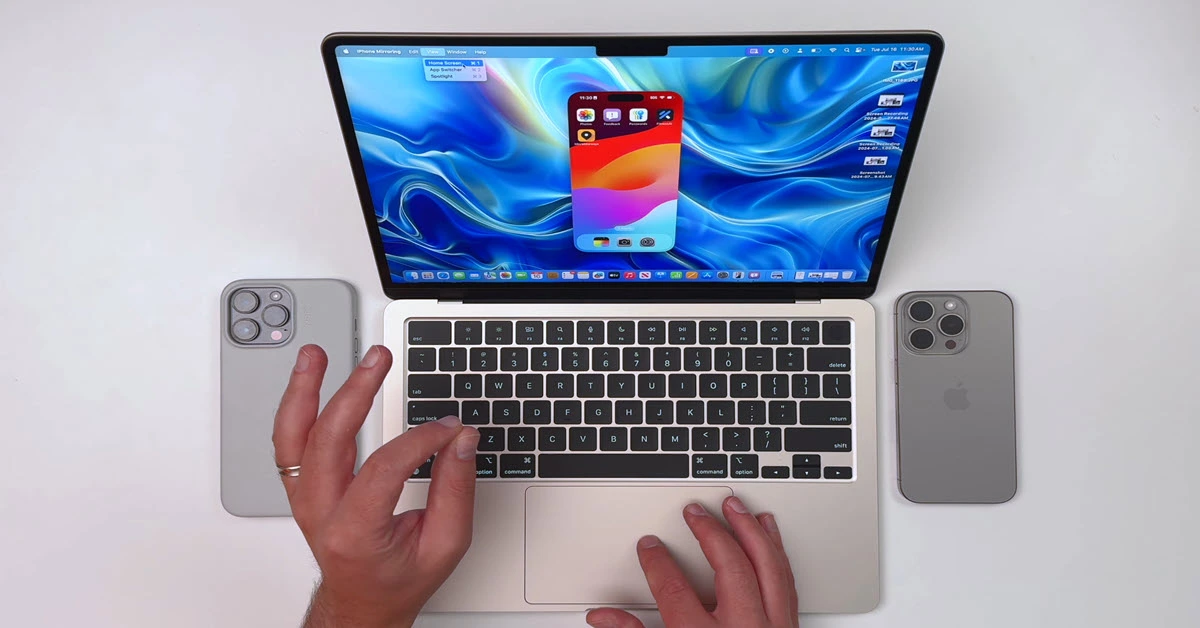
Vous souhaitez mettre en miroir l’écran de votre iPhone sur votre MacBook sans aucune application tierce ? Si c’est le cas, macOS Sequoia est fait pour vous. Ici, vous apprendrez comment utiliser la mise en miroir de l’iPhone sur macOS 15 Sequoia.
Pendant ce temps, l’un des points forts inattendus de la WWDC 2024 d’Apple était une nouvelle fonctionnalité pour les ordinateurs. Séquoiale nouveau système d’exploitation à venir cet automne et maintenant en version bêta publique, vous permet de refléter votre téléphone sur votre Mac.
Qu’est-ce que la mise en miroir d’iPhone ?
Si vous utilisez un Mac, vous souhaiterez peut-être consulter rapidement les notifications de votre iPhone, voir si vous avez manqué des appels ou simplement voir ce qui se passe sur votre téléphone. Peut-être qu’il existe une application sur votre iPhone que vous aimeriez pouvoir utiliser sur votre Mac.
Avec la nouvelle fonctionnalité de mise en miroir de l’iPhone dans macOS Sequoia, vous pouvez faire tout cela. Voici ce qu’elle vous permet de faire :
- Dupliquez l’écran de votre iPhone sans fil: Affichez l’écran de votre iPhone sur votre Mac, y compris toutes les applications et notifications, comme sur votre iPhone.
- Contrôlez votre iPhone:Utilisez le clavier, la souris ou le trackpad de votre Mac pour naviguer et contrôler votre iPhone.
- Glisser-déposer des fichiers: Transférez des fichiers, des photos, des vidéos et plus encore entre votre iPhone et votre Mac par glisser-déposer.
- Votre iPhone reste verrouillé:Votre iPhone reste verrouillé pendant la mise en miroir, préservant ainsi la sécurité de vos données.
- Notifications: Votre Mac affichera les notifications de votre iPhone. Cliquez dessus pour les ouvrir dans l’interface miroir de l’iPhone.
Comment utiliser la mise en miroir de l’iPhone sur macOS 15 Sequoia ?
Pour activer la mise en miroir de l’iPhone sur votre Mac, vous avez besoin de :
– Un iPhone avec iOS 18 Developer Beta 2 ou plus récent.
– Un Mac avec macOS Sequoia Developer Beta 2 ou plus récent.
– Soit un Mac Apple Silicon, soit un Mac Intel avec une puce de sécurité T2.
– Les deux appareils sont proches l’un de l’autre et sur le même réseau Wi-Fi.
– Bluetooth activé sur les deux appareils.
– Authentification à deux facteurs activée et connecté au même identifiant Apple sur les deux appareils.
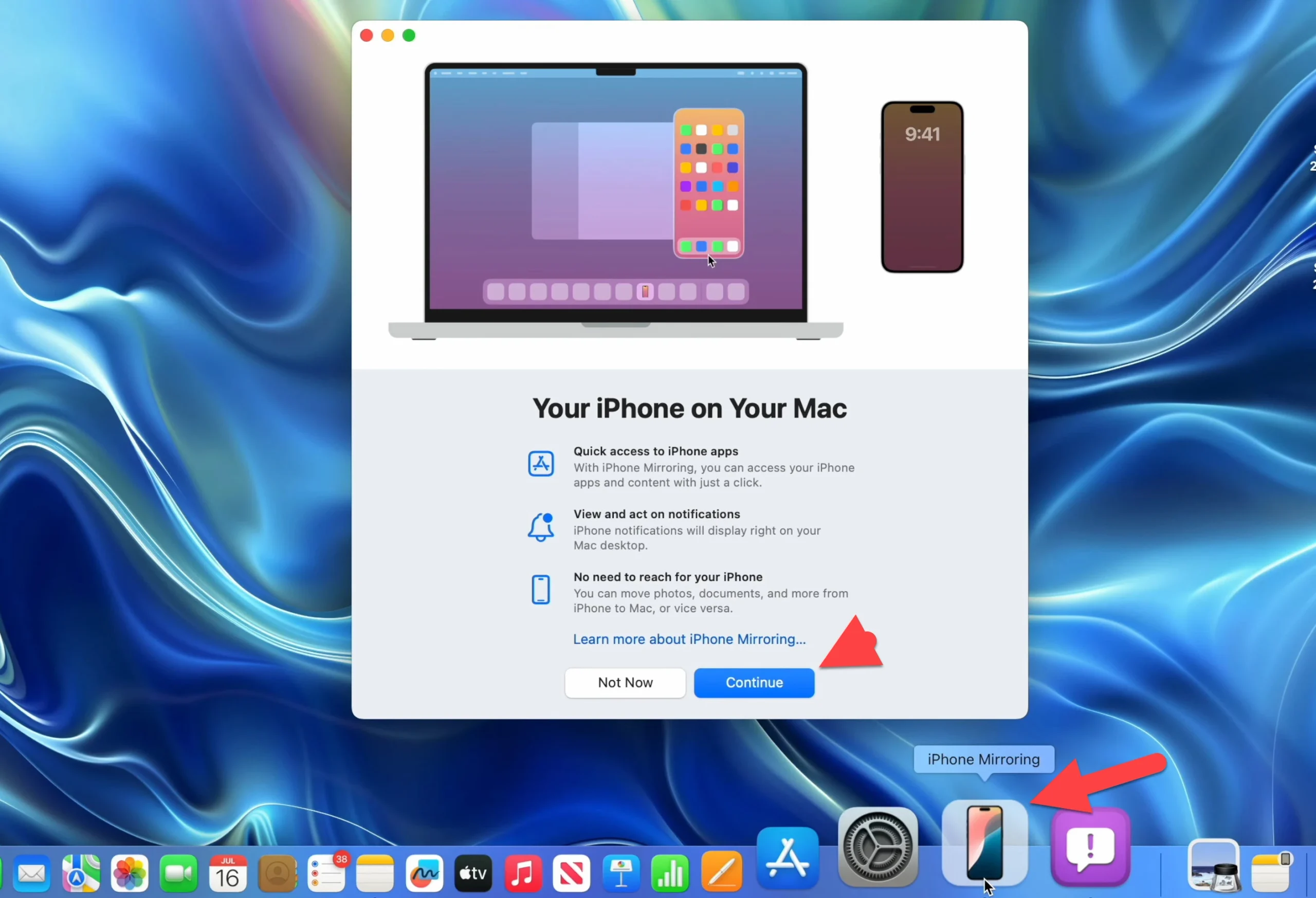
1Depuis le Dock de votre Mac, ouvrez le Mise en miroir de l’iPhone application.
2. Cliquez sur Continuer sur l’écran d’information qui apparaît.
3Si vous possédez plusieurs iPhone, choisissez celui que vous souhaitez utiliser.
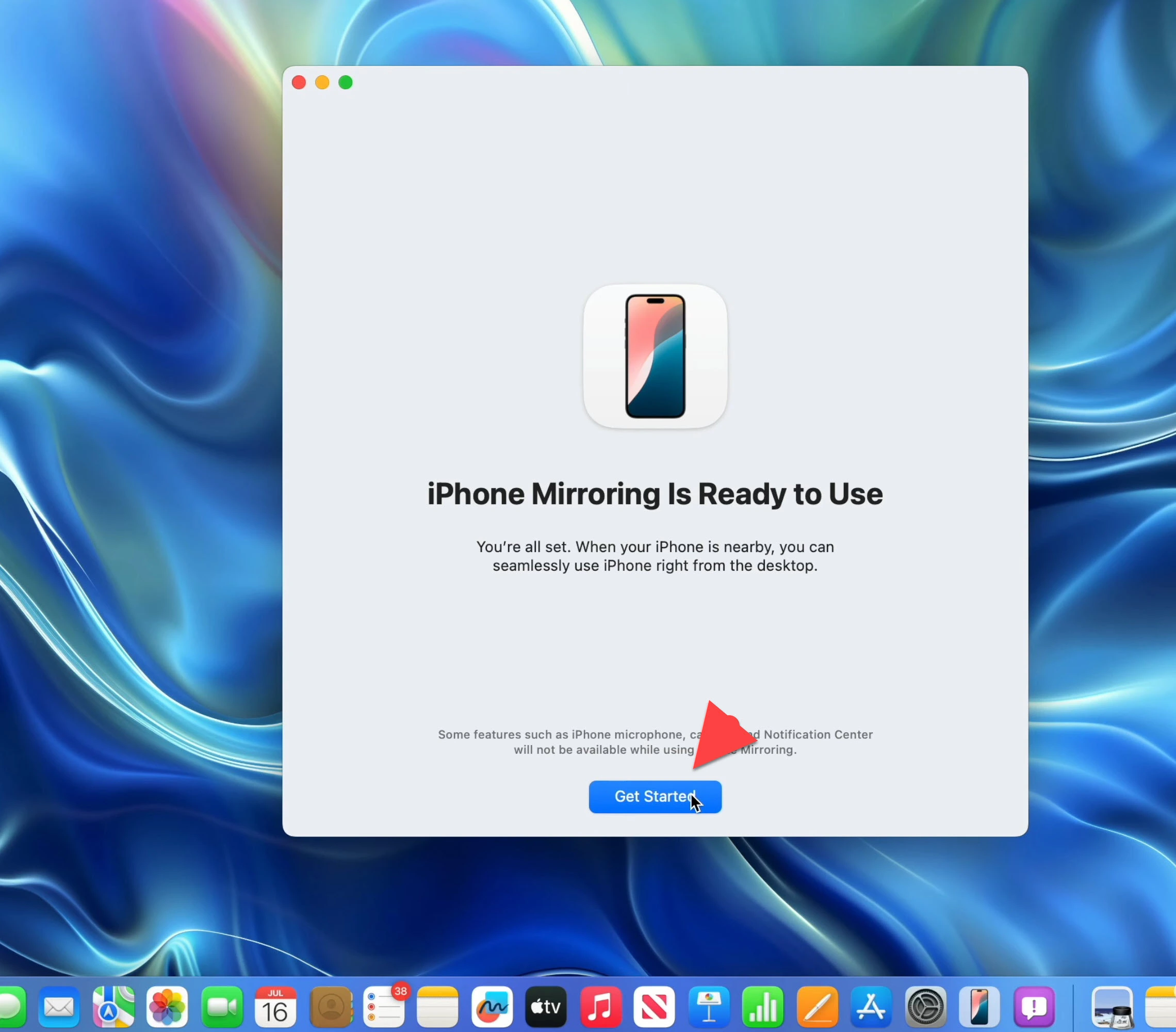
4Déverrouillez votre iPhone avec votre mot de passe pour vous connecter.
5. Cliquez sur Commencer.
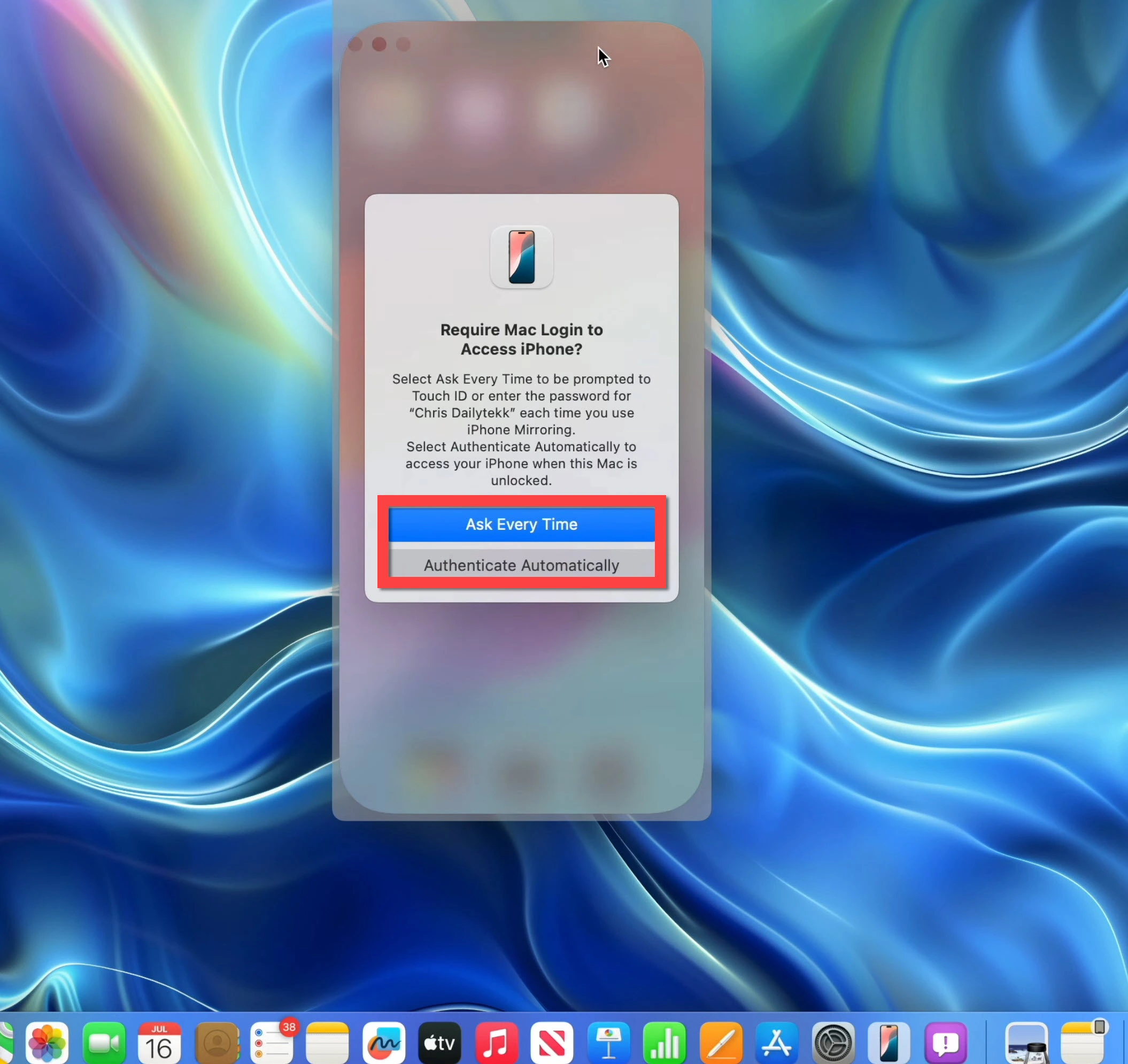
6Utilisez Touch ID sur votre Mac pour vous authentifier ou saisissez votre mot de passe à la place.
Interface de mise en miroir de l’iPhone
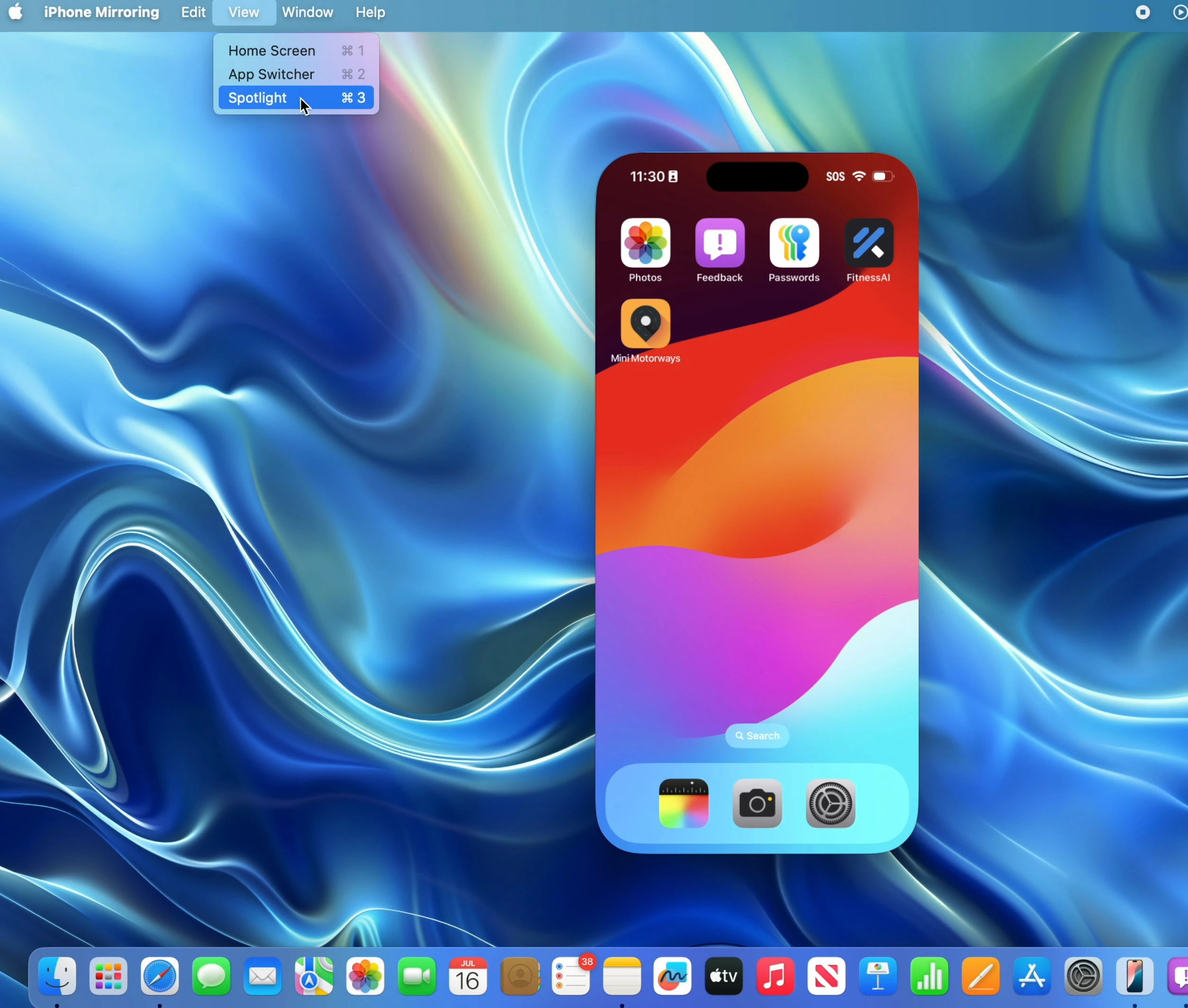
L’interface de votre iPhone apparaît dans son intégralité comme une application distincte sur votre Mac, affichant votre fond d’écran et les icônes de vos applications. Vous pouvez ouvrir n’importe quelle application et l’utiliser sur votre Mac comme sur votre iPhone.
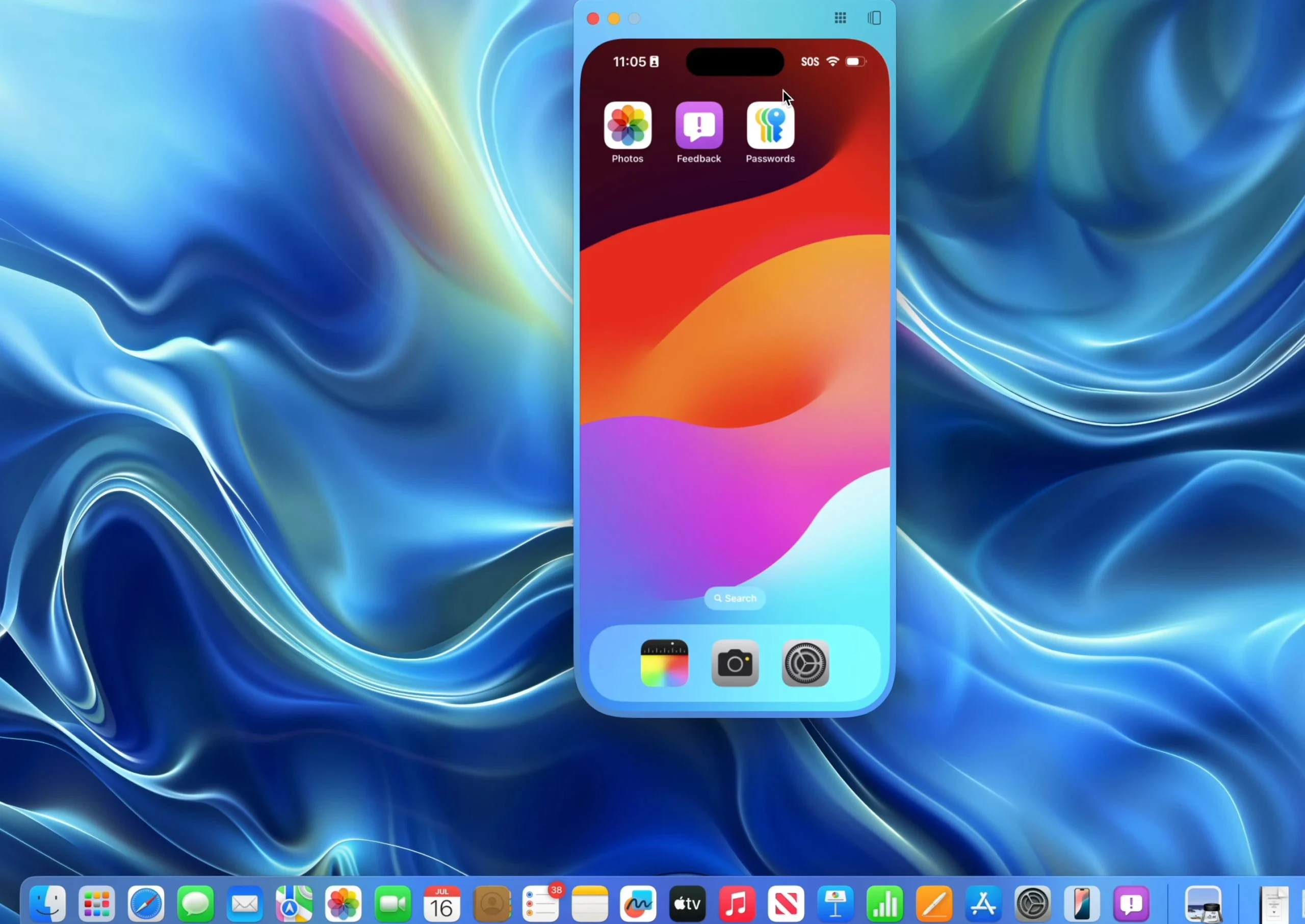
Vous pouvez accéder à votre écran d’accueil en cliquant sur la barre inférieure. Utilisez le pavé tactile ou cliquez et faites glisser la souris pour basculer entre les pages. Il existe des options de menu pour accéder à l’écran d’accueil et ouvrir le sélecteur d’applications, mais la plupart des commandes se trouvent dans la fenêtre de mise en miroir de l’iPhone.
Exigences relatives à la mise en miroir de l’iPhone
La mise en miroir de l’iPhone fonctionne avec les Mac Apple Silicon et les Mac Intel avec un T2 Puce de sécurité. Pour l’utiliser, vous avez besoin d’un iPhone avec iOS 18 bêta 2 ou version ultérieure et un Mac avec macOS Sequoia bêta 2 ou plus tard.
Votre iPhone et votre Mac doivent tous deux être connectés avec le même identifiant Apple et avoir authentification à deux facteurs activé. Ils doivent également être proches l’un de l’autre avec le Bluetooth et le Wi-Fi activés. Votre Mac ne peut pas utiliser AirPlay ou Sidecar en même temps.
En savoir plus
[ad_2]


