[ad_1]
<!–
–>
La possibilité de vérifier si un ordinateur est équipé de Windows 11 Home ou Pro peut s’avérer utile dans de nombreuses situations. Par exemple, simplement pour comprendre l’édition que vous avez. Ou, si vous avez besoin d’une fonctionnalité spécifique, savoir si vous avez Pro ou Home vous aidera à décider si vous devez mettre à niveau ou les limites que vous avez avec la configuration actuelle.
Quelle que soit la raison, Windows 11 inclut plusieurs façons de savoir quelle édition est installée sur l’ordinateur à l’aide de l’application Paramètres, des informations système, de l’invite de commande et de PowerShell.
Il est important de comprendre que la version n’est pas la même que l’édition. La version représente la version de Windows, telle que Windows 10, Windows 11, ou Windows 11 21H2 et Windows 11 22H2. En revanche, l’édition est une variante de l’OS qui ne change pas. Par exemple, Windows 11 Famille, Pro, Pro pour station de travail, Éducation et Entreprise.
Dans ce guide, vous apprendrez quatre méthodes rapides pour vérifier si un appareil exécute Windows 11 Pro ou Home.
Déterminer l’édition de Windows 11 dans les paramètres
Pour connaître l’édition de Windows 11 installée sur votre ordinateur, suivez ces étapes :
-
Ouvert Paramètres.
-
Cliquer sur Système.
-
Clique le Sur page sur le côté droit.
-
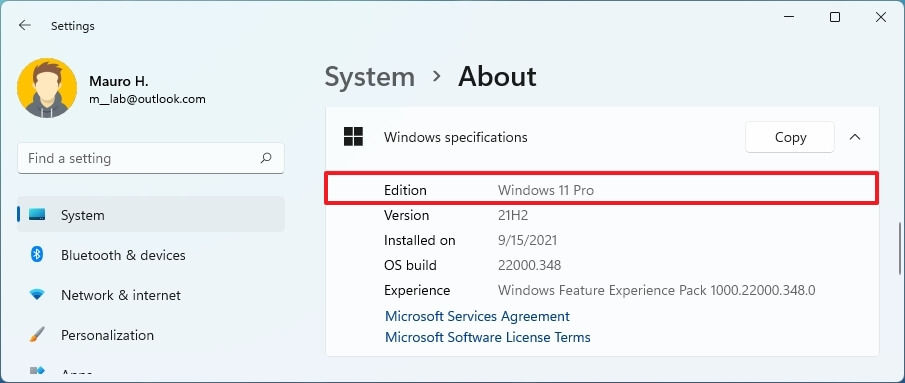
Confirmez l’édition dans la section des spécifications de Windows, qui devrait se lire Windows 11 Professionnel ou Windows 11 Famille.
Déterminer l’édition de Windows 11 dans les informations système
Pour vérifier si vous disposez de Windows 11 Home ou Pro avec les informations système, procédez comme suit :
-
Ouvert Début.
-
Rechercher Informations système et cliquez sur le premier résultat pour ouvrir l’application.
-
Cliquer sur Résumé du système.
-
Confirmez l’édition sous le nom du système d’exploitation, qui doit se lire Microsoft Windows 11 Professionnel ou Microsoft Windows 11 Famille.
Déterminer l’édition de Windows 11 dans l’invite de commande
Pour déterminer l’édition de Windows 11 avec des commandes, procédez comme suit :
-
Ouvert Début.
-
Rechercher Invite de commandes, cliquez avec le bouton droit sur le premier résultat et sélectionnez le Exécuter en tant qu’administrateur option.
-
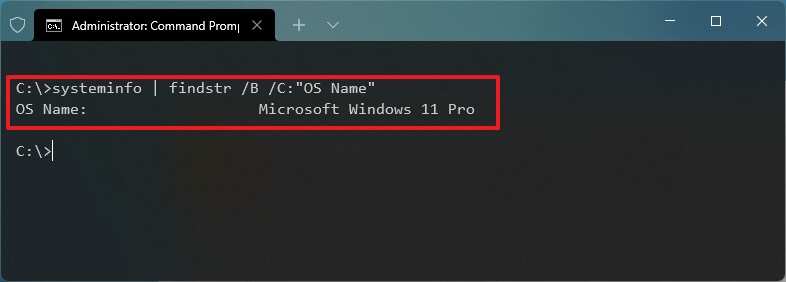
Tapez la commande suivante pour vérifier si vous avez Windows 11 Pro ou Home et appuyez sur Entrer: infos système | findstr /B /C: »Nom du système d’exploitation »
Déterminer l’édition de Windows 11 dans PowerShell
Pour vérifier si vous disposez de Windows 11 Pro ou Home avec une commande PowerShell, procédez comme suit :
-
Ouvert Début.
-
Rechercher PowerShell, cliquez avec le bouton droit sur le premier résultat et sélectionnez le Exécuter en tant qu’administrateur option.
-
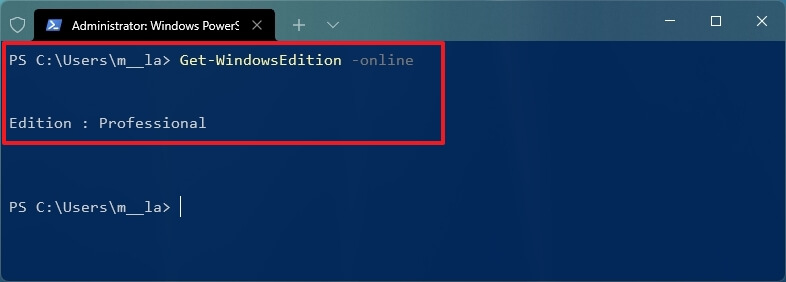
Tapez la commande suivante pour connaître l’édition de Windows 11 et appuyez sur Entrer: Get-WindowsEdition -online
-
Confirme si c’est dit Professionnel, alors vous avez Windows 11 Pro. S’il dit Accueil, alors vous avez Windows 11 Home.
Une fois les étapes terminées, vous connaîtrez l’édition de Windows 11 installée sur l’ordinateur. Si vous disposez de l’édition Home et avez besoin des fonctionnalités Pro, vous pouvez utiliser ces étapes pour mettre à niveau l’appareil.
Nous pouvons gagner une commission pour les achats en utilisant nos liens pour continuer à offrir le contenu gratuit. Informations sur la politique de confidentialité.
Tout le contenu de ce site est fourni sans aucune garantie, expresse ou implicite. Utilisez toute information à vos risques et périls. Sauvegardez toujours votre appareil et vos fichiers avant d’apporter des modifications. Informations sur la politique de confidentialité.
[ad_2]