[ad_1]

Copilot est inclus dans les dernières versions de Windows, mais vous ne l’avez peut-être pas. Voici quoi faire si Copilot est absent dans Windows 11.
Il n’est pas exagéré de dire que l’essor de l’IA a été explosif ces dernières années. L’essor des outils d’IA générative tels que ChatGPT et Gemini de Google a été tout simplement remarquable et ne montre aucun signe de ralentissement.
Microsoft a rapidement compris le potentiel de l’IA et a intégré l’outil Copilot AI dans nombre de ses produits. Initialement, il était accessible via un navigateur, mais dans les mises à jour récentes, Copilot dispose de son propre emplacement dédié dans la barre des tâches, vous permettant d’afficher une fenêtre Copilot sur le côté de l’écran à tout moment, sans avoir à changer d’application.
Si vous utilisez Windows 11, vous vous demandez peut-être où se trouve l’icône Copilot. Pour certains utilisateurs, l’icône n’apparaît pas dans la barre des tâches. Si cela vous arrive, vous pouvez essayer certaines choses. Voici comment réparer une icône Copilot manquante sous Windows 11.
Copilot est-il absent de votre PC ? Vérifiez votre version actuelle de Windows 11
Copilot n’est disponible que dans les versions les plus récentes de Windows 11. Pour la plupart des gens, vous devrez exécuter la version 23H2 pour voir Copilot dans votre barre des tâches. S’il vous manque Copilot sur Windows 11, la première chose à faire est de vérifier quelle version de Windows vous utilisez. S’il s’agit d’une ancienne version, vous devrez la mettre à jour pour accéder à Copilot.
- Cliquez avec le bouton droit sur Commencer icône.

- Sélectionner Paramètres.
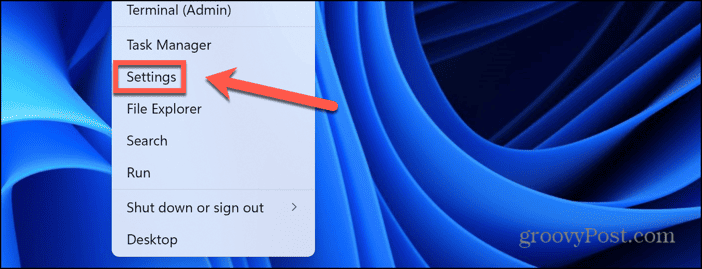
- Dans le menu de gauche, sélectionnez Système.

- Faites défiler vers le bas et cliquez À propos.

- Sous le Spécifications Windows, tu verras le courant Version de Windows que vous exécutez.

- Si ce n’est pas 23H2, vous devrez mettre à jour Windows 11.
Mise à jour vers la dernière version de Windows 11 si Copilot est manquant
Si vous utilisez une ancienne version de Windows 11, vous ne pourrez pas utiliser Copilot dans votre barre des tâches tant que vous n’aurez pas mis à jour. Vous pouvez essayer de demander à Windows de rechercher des mises à jour ; s’il en trouve, vous pouvez le mettre à jour jusqu’à ce que vous exécutiez 23H2. Si vous ne parvenez pas à forcer Windows à mettre à jour vers 23H2, il est possible de le faire manuellement.
- Cliquez avec le bouton droit sur Commencer bouton.
- Choisir Paramètres.
- Sélectionner Windows Update dans le menu de gauche.

- Sous Plus d’options veiller à ce que Obtenez les dernières mises à jour dès qu’elles sont disponibles est activé.

- Clique le Vérifier les mises à jour bouton.

- Installez toutes les mises à jour trouvées, puis vérifiez à nouveau la version actuelle.
- Si vous n’exécutez toujours pas 23H2, répétez le processus jusqu’à ce qu’aucune mise à jour ne soit trouvée.
- Si Windows ne trouve plus de mises à jour, mais que vous n’exécutez toujours pas 23H2, vous pouvez mettre à jour manuellement à l’aide du programme de mise à jour pour les PC Intel et AMD ou la programme de mise à jour pour les PC Arm.
- Téléchargez et exécutez le programme d’installation approprié, et Windows 11 devrait être mis à jour vers 23H2.
Activez Copilot dans les paramètres de la barre des tâches
Si vous utilisez la bonne version de Windows 11, mais que vous ne voyez toujours pas Copilot dans votre barre des tâches, vous devrez peut-être activer l’option dans les paramètres de la barre des tâches. Ces paramètres vous permettent de décider d’afficher ou non Copilot dans la barre des tâches.
- Cliquez avec le bouton droit sur Commencer icône.
- Sélectionner Paramètres.
- Dans le menu de gauche, cliquez sur Personnalisation.

- Faites défiler vers le bas et sélectionnez Barre des tâches.

- Sous Éléments de la barre des tâchesbasculer Copilote sous Windows sur.

- Le Copilote L’icône devrait maintenant apparaître dans la barre des tâches.

Essayez un arrêt complet
Si vous disposez de la bonne version de Windows, mais que l’icône Copilot ne s’affiche toujours pas dans votre barre des tâches, vous pouvez tenter un arrêt complet. Lorsque vous arrêtez Windows 11, Windows passe par défaut dans une sorte d’hibernation afin que lorsque vous redémarrez, il puisse se charger plus rapidement. Vous pouvez essayer d’effectuer un arrêt complet et lorsque vous redémarrerez, vous constaterez peut-être que Copilot fonctionne maintenant.
- Clique le Commencer icône.
- Clique le Pouvoir icône en bas à droite de la fenêtre.

- Maintenez le Changement clé et cliquez Fermer.

- Une fois Windows arrêté, redémarrez-le. Vous constaterez peut-être que le démarrage prend un peu plus de temps.
- Une fois Windows chargé, vérifiez si Copilot est maintenant disponible.
Activez Copilot dans l’éditeur de registre
Si vous ne parvenez pas à activer Copilot à partir des paramètres de la barre des tâches, vous pouvez essayer de l’activer via le registre. La modification de ce paramètre devrait vous permettre de voir l’outil Copilot dans la barre des tâches. Vous devez être prudent lorsque vous apportez des modifications à l’aide de l’Éditeur du Registre, car cela peut entraîner des problèmes avec votre ordinateur si vous faites quelque chose de mal. Vous souhaiterez peut-être sauvegarder votre registre avant de commencer à bricoler.
- Presse Windows+R ouvrir un Courir boite de dialogue.
- Taper regedit et appuyez sur Entrée.

- Dans le Éditeur de registre fenêtre, accédez à
HKEY_CURRENT_USER\Software\Microsoft\Windows\CurrentVersion\Explorer\Advanced
- Dans la fenêtre principale, double-cliquez ShowCopilotButton.

- Ensemble Données de valeur à 1 et cliquez D’ACCORD.

- Le bouton Copilot devrait apparaître dans la barre des tâches.
- Si ce n’est pas le cas, essayez de redémarrer votre ordinateur.
Créez votre propre raccourci copilote
Si vous ne parvenez pas à faire apparaître Copilot dans la barre des tâches, une solution de contournement consiste à créer votre propre raccourci sur le bureau qui lancera Copilot comme si vous l’aviez lancé depuis la barre des tâches. Malheureusement, il n’existe pas de moyen simple d’ajouter ce raccourci à la barre des tâches en le faisant glisser ou en utilisant le menu contextuel, mais vous pouvez toujours le lancer depuis votre bureau.
- Cliquez avec le bouton droit sur n’importe quel espace vide de votre bureau.
- Sélectionner Afficher plus d’options.

- Cliquez sur Nouveau > Raccourci.

- Sous Tapez l’emplacement de l’articlesaisissez ce qui suit :
microsoft-edge://?ux=copilot&tcp=1&source=taskbar

- Cliquez sur Suivant et donnez un nom à votre raccourci.

- Cliquez sur Finition et votre raccourci est créé.

- Double-cliquez sur le raccourci et Copilot devrait s’ouvrir sur le côté de l’écran, comme si vous l’aviez lancé depuis la barre des tâches.
Si Copilot est manquant dans Windows, activez-le à l’aide de ViveTool
Si rien d’autre ne fonctionne, vous pouvez utiliser un outil tiers appelé Vivetool qui peut activer des fonctionnalités cachées dans Windows. À l’aide de cet outil, vous devriez pouvoir forcer Windows à activer la fonctionnalité Copilot.
- Téléchargez le dernière version de ViveTool de GitHub.
- Extrayez les fichiers sur votre ordinateur.
- Cliquez avec le bouton droit sur le dossier dans lequel vous avez enregistré les fichiers et sélectionnez Copier comme chemin.

- Taper Invite de commande dans le champ de recherche de la barre des tâches.

- Sélectionner Exécuter en tant qu’administrateur.

- Dans le Terminal fenêtre, tapez CD puis collez le chemin que vous avez copié dans le dossier ViveTool.

- Tapez la commande suivante et appuyez sur Entrer:
vivetool /enable /id: 44774629,44776738,44850061,42105254,41655236

- Redémarrez votre ordinateur et vous devriez avoir accès à Copilot dans la barre des tâches.
Utiliser Copilot dans Windows 11
Pouvoir accéder rapidement à Copilot depuis la barre des tâches sans avoir à changer de fenêtre est une fonctionnalité utile. C’est pourquoi il est utile de savoir comment corriger l’icône Copilot manquante sur Windows 11. Espérons que l’un des correctifs ci-dessus a fonctionné ; si vous trouvez d’autres méthodes efficaces, faites-le-nous savoir dans les commentaires.
Copilot est un outil utile auquel vous pouvez accéder lorsque vous utilisez Windows. Il peut faire la plupart des choses que les principaux chatbots IA peuvent faire, comme générer du texte, résumer du contenu et créer des images. Il dispose également d’intégrations Windows utiles, telles que la possibilité d’ouvrir des applications ou de modifier les paramètres. Par exemple, vous pouvez rapidement activer le mode sombre en demandant simplement à Copilot. Cela vaut vraiment la peine d’y faire un tour.

[ad_2]