[ad_1]
Si vous recherchez un convertisseur vidéo facile à utiliser et capable de gérer diverses conversions, vous devriez consulter EaseUS Video Converter. Ce logiciel est simple à utiliser – vous ajoutez les vidéos que vous souhaitez convertir au programme, sélectionnez le format souhaité et appuyez sur Convertir.
Convertisseur vidéo EaseUS est un convertisseur vidéo tout-en-un capable de convertir des vidéos d’un format à un autre. Il prend également en charge les fonctions d’édition telles que le recadrage, le rognage et l’ajout d’effets. Dans cette revue, nous examinerons les fonctionnalités du convertisseur vidéo EaseUS et ses performances dans différents scénarios de conversion.
Examen du convertisseur vidéo EaseUS
EaseUS Video Converter est un convertisseur vidéo ou audio qui peut convertir des fichiers dans plus de 1000 formats en résolution 4K à une vitesse 30 fois supérieure à celle d’autres applications similaires. Même un débutant peut utiliser cette application pour convertir des vidéos en quelques minutes grâce à son interface conviviale.
Voici quelques-unes des fonctionnalités du convertisseur vidéo EaseUS :
Plus de 1000 formats pris en charge
EaseUS prend en charge plus de 1000 formats pour convertir les vidéos plus que la plupart des convertisseurs vidéo. Cela garantit que vous pouvez convertir n’importe quel fichier vidéo au format dont vous avez besoin. Tu peux convertir AVI en MP4 et dans de nombreux autres formats.
Résolution 8K prise en charge
EaseUS prend également en charge une résolution jusqu’à 8K, parfaite pour ceux qui souhaitent profiter de vidéos haute résolution.
Vitesse 30 fois plus rapide
Autre convertisseurs vidéo gratuits ne peut convertir des vidéos qu’à une fraction de la vitesse d’EaseUS Video Converter. Cela signifie que vous pouvez convertir vos vidéos en quelques minutes avec ce logiciel.
Conversion sans perte
EaseUS prend également en charge la conversion vidéo sans perte. Cela garantit que vous pouvez convertir vos vidéos dans n’importe quel format sans perdre leur qualité ou leur résolution d’origine, tout comme la vidéo d’origine.
Conversion par lots
Vous pouvez également convertir plusieurs vidéos simultanément avec EaseUS Video Converter. C’est parfait pour ceux qui veulent convertir de nombreuses vidéos en peu de temps.
Convertisseur audio
Le convertisseur vidéo EaseUS sert également de convertisseur audio. Cela signifie que vous pouvez convertir vos fichiers audio dans le format de votre choix sans perte de qualité. Tu peux convertir l’audio en vidéo en un rien de temps en quelques clics.
Avec cette fonction unique, vous pouvez extraire l’audio d’une vidéo pour en faire un fichier MP3. C’est très bien si vous avez une vidéo avec juste de la musique ou une scène particulière dans la vidéo où il n’y a pas de conversation.
Fusionner des fichiers
Vous pouvez également fusionner plusieurs fichiers avec ce logiciel. C’est parfait pour ceux qui veulent joindre deux vidéos ou plus en une seule.
Assistance technique 24h/24 et 7j/7
EaseUS propose également une assistance technique 24h/24 et 7j/7 si vous rencontrez des problèmes lors de l’utilisation du logiciel.
Configuration requise pour EaseUS Video Converter
Voici la configuration minimale requise pour le convertisseur vidéo EaseUS :
- Windows 11/10/8.1/8/7 (32 bits et 64 bits)
- 256 Mo ou plus de RAM
- Appareils Apple, Android, Samsung, Huawei, HTC, LG, Google, Sony, etc.
- Processeur Intel/AMD 750 MHz ou processeur supérieur
- 100 Mo ou plus de disque dur
Avec ces spécifications, vous pouvez être sûr que presque tous les ordinateurs dotés d’un système d’exploitation moderne comme Windows pourront exécuter ce logiciel sans aucun problème.
Comment utiliser un convertisseur vidéo EaseUS ?
Voici des instructions étape par étape pour l’utilisation du convertisseur vidéo EaseUS :
Étape 1: Téléchargez et lancez l’application. Une fois lancé, vous verrez une interface conviviale parfaite pour les débutants qui souhaitent convertir des vidéos en quelques minutes.
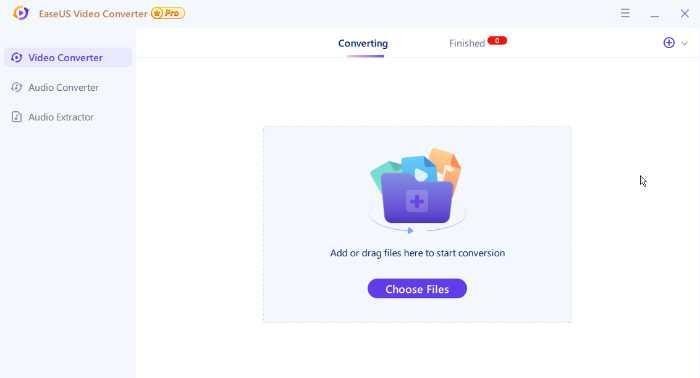
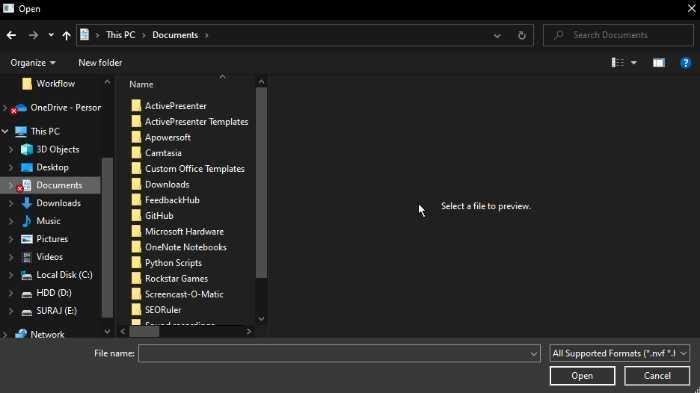
Étape 2: Sélectionnez votre fichier sous « Choisir des fichiers ». Il vous sera demandé de sélectionner le fichier sur votre ordinateur.
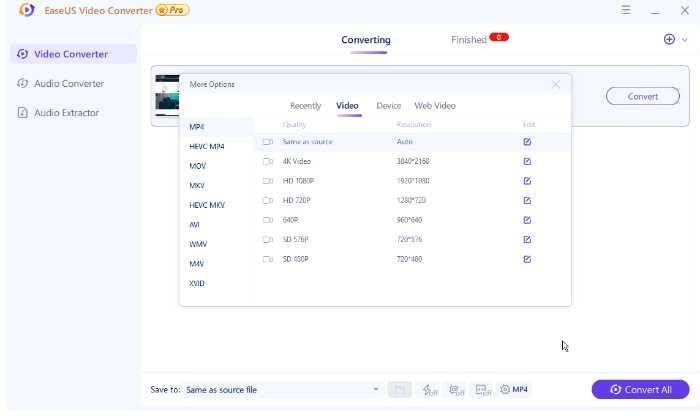
Étape 3: Une fois la vidéo sélectionnée, vous pouvez choisir le format à modifier en cliquant sur le bouton Paramètres. Vous pouvez choisir le type et la qualité du fichier que vous souhaitez convertir.
Étape 4: Une fois que vous avez sélectionné toutes les options, appuyez sur le bouton « Convertir ». Il commencera à convertir votre fichier dans le format de fichier que vous avez choisi.
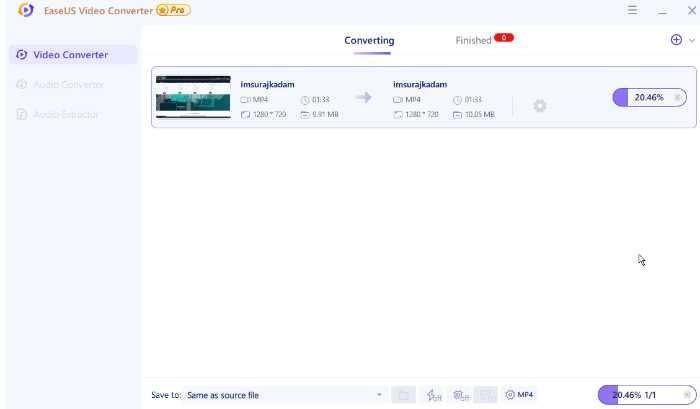
Étape 5: FINI! Vos fichiers seront convertis en un rien de temps. Vous pouvez les trouver dans l’onglet Terminé ou les trouver directement dans le dossier que vous avez sélectionné.
C’est comme ça qu’il est facile de convertir des fichiers à l’aide d’EaseUS Video Converter. C’est parfait pour les débutants ou pour tous ceux qui souhaitent convertir des vidéos en quelques minutes.
Avantages et inconvénients d’EaseUS Video Converter
Avantages
- Prend en charge plus de 1000 formats
- Convertit les vidéos à une vitesse beaucoup plus rapide que les autres convertisseurs vidéo
- Conversion sans perte pour des vidéos de haute qualité
- Conversion par lots pour plusieurs fichiers
- Convertisseur et extracteur audio
- Fusionner des fichiers
- Assistance technique 24h/24 et 7j/7
Les inconvénients
FAQ
Le convertisseur vidéo EaseUS est-il entièrement gratuit ?
Non, c’est un outil freemium. Vous obtenez la version gratuite et la version premium avec quelques fonctionnalités supplémentaires.
Le convertisseur vidéo EaseUS a-t-il un filigrane ?
Non, il n’a pas de filigrane ni de marque.
Le convertisseur vidéo EaseUS est-il bon ?
C’est un outil de conversion vidéo facile à utiliser et parfait pour les débutants et les utilisateurs avancés.
Conclusion
EaseUS Video Converter est parfait pour tous ceux qui souhaitent convertir des vidéos sur leur ordinateur. Il est facile à utiliser, possède une interface conviviale idéale pour les débutants et prend en charge la plupart des formats les plus populaires disponibles. Tu devrais y jeter un coup d’oeil!
!function(e,n,t){var o,c=e.getElementsByTagName(n)[0];e.getElementById
[ad_2]