
[ad_1]
Sling TV est un service de streaming télévisé over-the-top qui vous permet de diffuser plus de 85 000 films, chaînes et vidéos à la demande illimitées. Il propose plus de 200 chaînes comme Cartoon Network, ESPN, Disney, Fox, National Geographic et bien plus encore. Vous pouvez trouver des vidéos dans différents genres tels que les actualités, les divertissements, les enfants, le style de vie et les sports. Il prend également en charge le cloud DVR où vous pouvez enregistrer jusqu’à 50 heures de vos émissions et films préférés. Sling TV peut prendre en charge divers appareils comme Android, iOS, Xbox One, Roku, Firestick, Android TV, Apple TV, Chromecast et bien d’autres. Est-ce disponible sur PS5 ? Malheureusement, Sling TV n’est pas disponible pour les consoles PS5.
Comment diffuser Sling TV sur PS5
Comme mentionné précédemment, Sling TV n’est pas disponible pour PS5. La seule option est donc de diffuser le Sling TV via un smartphone ou un PC.
- Capture d’écran à l’aide d’un smartphone
- Capture d’écran à l’aide d’un PC
Étapes pour Screencast Sling TV sur PS5 à l’aide d’un smartphone
[1] Installez l’application Sling TV sur votre Android ou iPhone en utilisant le Jouer au magasin ou Magasin d’applications.
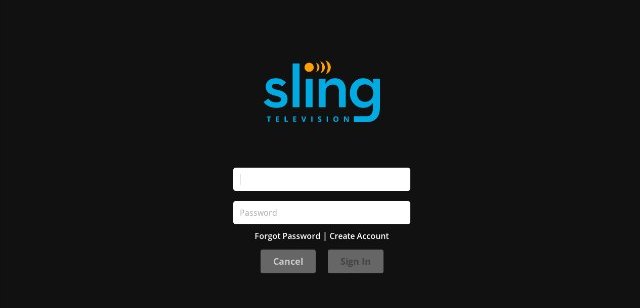
[2] Connectez-vous avec les détails de votre compte Sling TV.
[3] Accédez à nouveau à la boutique d’applications correspondante et recherchez le Lecture à distance PS application.
[4] Sélectionnez et installez l’application sur votre smartphone.
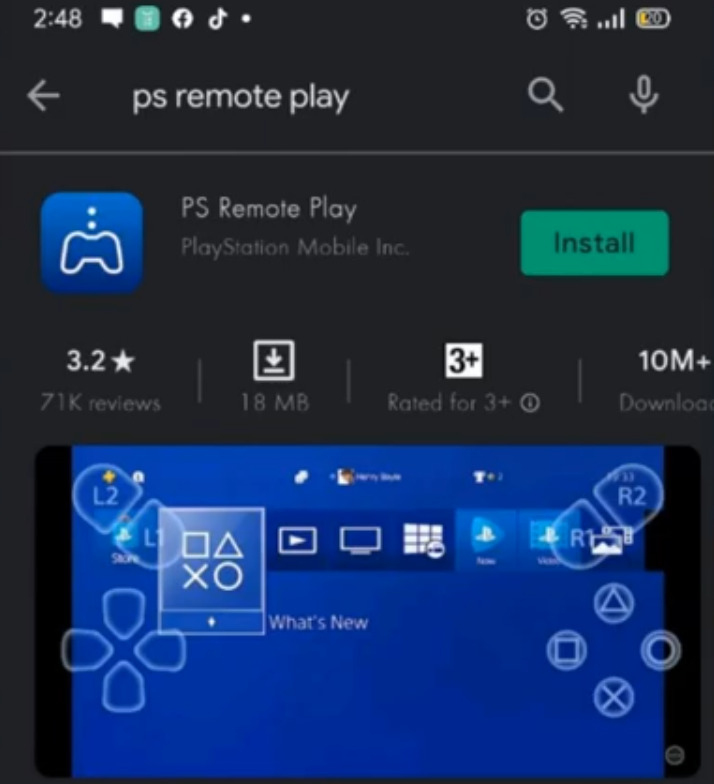
[5] Lancez le Lecture à distance PS application.
[6] Assurez-vous que votre smartphone et votre console PS5 sont connectés au même réseau WiFi.
[7] Ensuite, accédez à l’écran d’accueil de la PS5 et ouvrez Réglages.
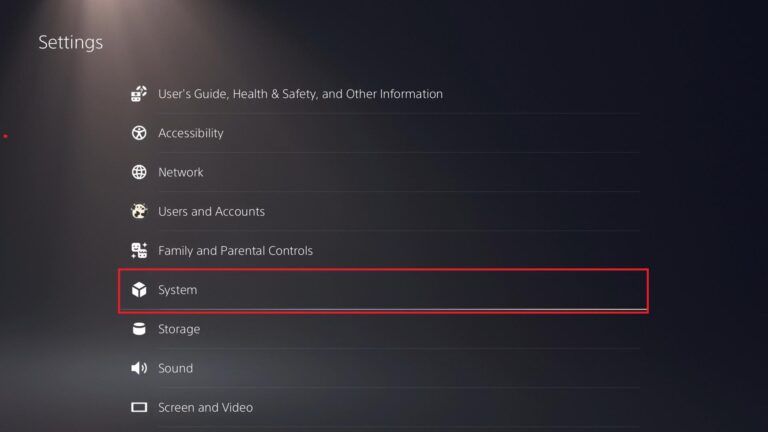
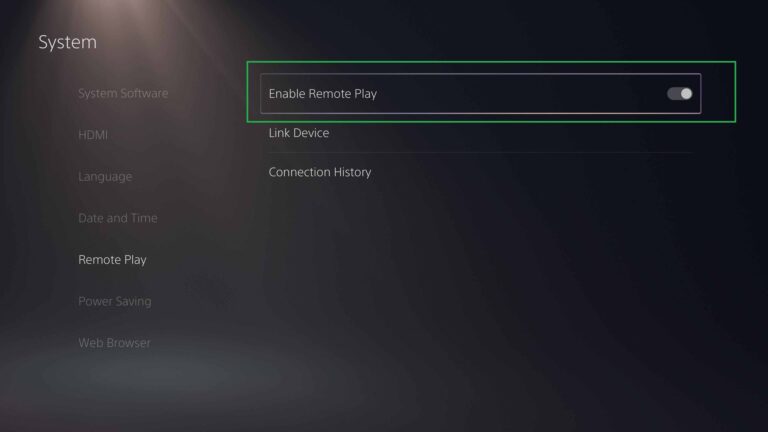
[8] Sélectionner Tuile de lecture à distance sous paramètres.
[9] Maintenant, allumez le Activer la lecture à distance caractéristique.
[10] Maintenant, retournez à la Réglages menu.
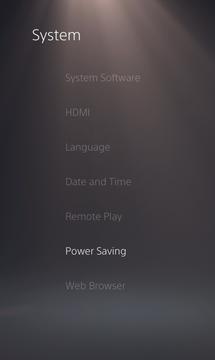
[11] Déplacez-vous vers le Système option et activez la Option d’économie d’énergie.
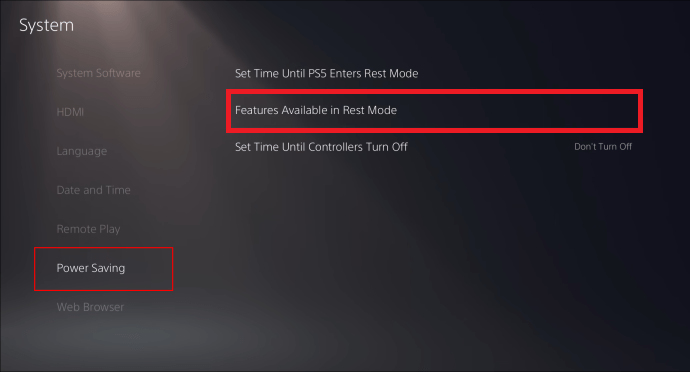
[12] Clique le Fonctionnalités disponibles en mode repos.
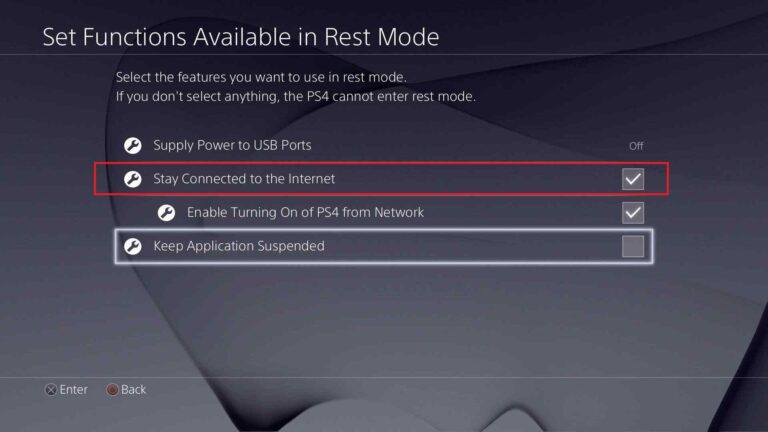
[13] Ensuite, cliquez sur la case à cocher Restez connecté à Internet et Activer l’activation de la PS5 (ou PS4) à partir du réseau.
[14] Maintenant, accédez à l’application PS Remote Play sur votre smartphone.
[15] Votre smartphone sera mis en miroir sur votre console PS5. Ouvrez l’application Sling TV et diffusez toutes les chaînes de télévision en direct sur PS5.
Étapes pour Screencast Sling TV sur PS5 à l’aide d’un PC
[1] Connectez votre PS5 et votre PC au même réseau Wi-Fi.
[2] Installez le Sling TV application et Lecture à distance PS app sur votre PC à partir du Microsoft Store.
[3] Connectez-vous à votre application Sling TV.
[4] Suivant, connexion à l’application PS Remote Play avec vos informations d’identification PS5 et associez-la.
[5] Allez à la Paramètres PS5 et allumez Activer la fonction de lecture à distance.
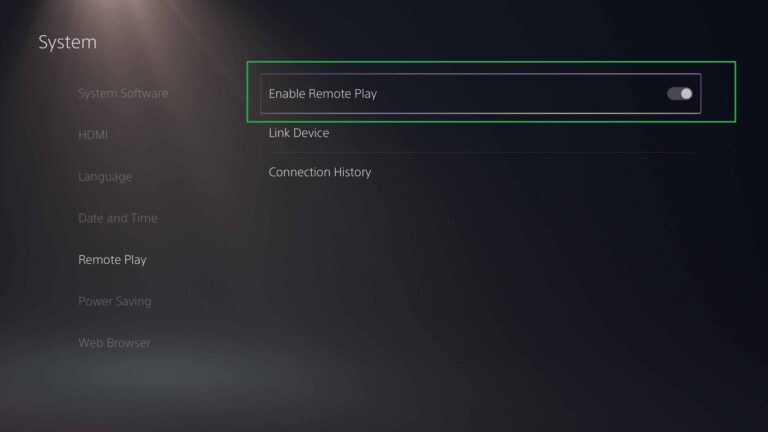
[6] Ensuite, cliquez sur la case à cocher Restez connecté à Internet et activer Allumer la PS5 depuis le réseau.
[13] Maintenant, l’écran de votre PC apparaîtra sur votre console PS5. Accédez à l’application Sling TV et l’écran reflète le contenu.
Étant donné que Sling TV n’est pas disponible dans la section des applications intégrées de PS5, Screencast est le seul moyen de diffuser son contenu sur votre Play Station. L’application PS Remote Play peut ne pas fonctionner correctement avec les applications de diffusion en continu. Si cela ne fonctionne pas pour vous, vous devez attendre la sortie de l’application Sling TV pour PS5.
[ad_2]


