[ad_1]
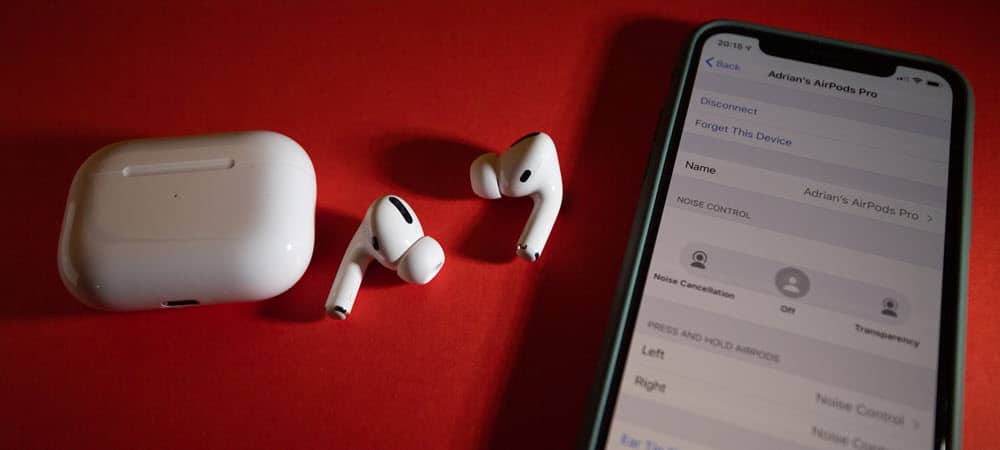
Les AirPods sont d’excellents écouteurs, mais ils ne font pas toujours ce qu’ils sont censés faire. Si vos AirPod continuent de s’arrêter, essayez ces correctifs de dépannage.
Lorsque les AirPod fonctionnent bien, ils sont un rêve. Pas de fils, pas d’adaptateurs de port Lightning, juste un son de grande qualité. Si votre audio continue de s’arrêter et de démarrer via vos AirPods, cela peut être très frustrant à gérer.
Si vos AirPod continuent de s’arrêter, essayez ces correctifs de dépannage pour résoudre le problème.
1. AirPods hors de portée
Vos AirPods n’ont pas besoin d’être juste à côté de votre appareil pour qu’ils fonctionnent. En fait, vous pourriez être assez surpris de voir à quelle distance vous pouvez aller de votre iPhone sans remarquer aucune interruption dans votre écoute.
Si vous allez trop loin, cependant, la connexion finira par tomber. La distance que vous pouvez parcourir sera également affectée par ce qui se trouve entre vous et votre appareil. Si vous vous déplacez dans la maison, les murs et autres objets auront un impact sur la distance de fonctionnement de vos AirPods.
Si vous êtes assez loin de votre appareil lorsque vos AirPod continuent de s’arrêter, essayez de vous rapprocher un peu plus pour voir si cela résout le problème.
2. Détection automatique des oreilles
En tant qu’appareil sans fil, les AirPod doivent maintenir leur batterie autant que possible afin de maximiser la durée d’utilisation entre les charges. Il est trop facile de retirer vos AirPods et d’oublier qu’ils jouent toujours, ce qui déchargera leurs batteries sans que vous en tiriez aucun avantage.
Pour contrer cela, Apple a développé un système de détection automatique des oreilles. Vos AirPods peuvent dire quand ils sont dans votre oreille et quand ils en sont retirés. Si vous écoutez de la musique et que vous sortez vos AirPods, la lecture se mettra automatiquement en pause. Vos AirPods reprendront la lecture lorsque vous les remettrez en place.
La plupart du temps, cette fonctionnalité est hautement souhaitable, mais si vous vous demandez pourquoi vos AirPod continuent de s’arrêter, il se peut que la détection automatique des oreilles ne fonctionne pas comme il se doit. En désactivant cette fonctionnalité, vous pourrez peut-être arrêter les problèmes de pause.
Pour désactiver la détection automatique des oreilles sur vos AirPod :
- Lancez le Réglages application sur votre iPhone.

- Robinet Bluetooth.

- Trouvez vos AirPods dans la liste des appareils et appuyez sur le informations icône. Vous devrez peut-être faire défiler vers le bas pour le trouver si vous avez connecté de nombreux appareils à votre iPhone.

- Basculer Détection automatique des oreilles à À l’arrêt.

- Voyez si cela résout vos problèmes. Si ce n’est pas le cas, vous pouvez réactiver la détection automatique des oreilles en répétant les étapes ci-dessus et en basculant Détection automatique des oreilles revenir sur.
3. Appuyez deux fois
Une autre fonctionnalité très utile des AirPods est la possibilité de contrôler votre musique en leur donnant un double tapotement. Vous pouvez choisir ce qui se passe lorsque vous appuyez deux fois sur vos AirPods, qu’il s’agisse de mettre votre musique en pause, de passer à la piste suivante ou d’activer Siri.
Si vos AirPods sont configurés pour s’arrêter lorsque vous les appuyez deux fois, vous pouvez les appuyer deux fois par inadvertance et provoquer la pause de vos AirPods.
Pour tester s’il s’agit de la cause du problème, vous pouvez modifier l’action du double appui sur autre chose et voir si vos problèmes de pause s’arrêtent.
Pour définir l’option de double pression sur vos AirPod :
- Ouvrez le Réglages application.
- Robinet Bluetooth.
- Appuyez sur le informations icône à côté de vos AirPods dans la liste des appareils. Vous devrez peut-être faire défiler vers le bas pour les trouver.
- En dessous de Appuyez deux fois sur AirPodappuyez sur l’action en cours pour le La gauche AirPods.

- Sélectionnez l’action souhaitée.

- Répétez ces étapes pour le Droit AirPods.
- Si les problèmes de pause persistent, vous pouvez rétablir ces paramètres à leurs actions d’origine.
4. Batterie faible
Les AirPod offrent plusieurs heures d’autonomie, mais ils ne peuvent pas fonctionner éternellement. A terme, il faudra les recharger.
Lorsque les piles de vos AirPods sont faibles, vous entendrez un carillon d’avertissement dans vos AirPods. Cela se produira d’abord lorsque vos batteries AirPod auront 10% restants. Vous entendrez la tonalité une deuxième fois juste avant que les AirPods ne s’éteignent.
Vous pouvez également voir le pourcentage de batterie de vos AirPods en les plaçant dans l’étui de chargement avec le couvercle ouvert et en tenant l’étui près de votre iPhone. La charge actuelle apparaîtra sur l’écran de votre iPhone.
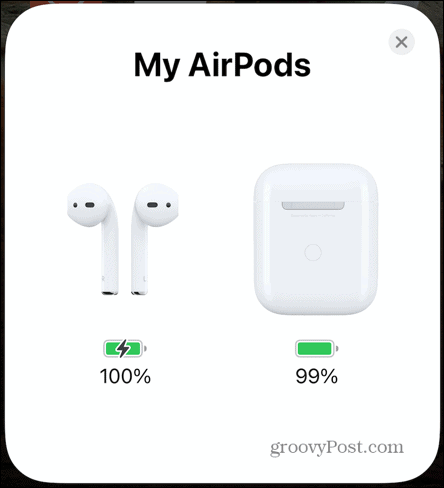
Si la batterie est faible, vos AirPods peuvent avoir du mal à maintenir une connexion stable, ce qui peut entraîner une pause audio. Lorsque cela se produit, chargez vos AirPods et cela peut résoudre le problème.
5. Problèmes de connexion
Un problème de connexion entre vos AirPods et l’appareil que vous utilisez peut entraîner des problèmes de lecture audio. Si vous constatez que la lecture audio continue de s’interrompre à l’aide de vos AirPod, vous pouvez essayer de réinitialiser vos AirPod pour résoudre le problème.
Pour réinitialiser vos AirPod :
- Mettez vos AirPods dans le boîtier et fermez le couvercle. Gardez-le fermé pendant au moins 30 secondes.
- Ouvrez le Réglages application sur votre iPhone.
- Robinet Bluetooth.
- Trouvez vos AirPods dans la liste des appareils et appuyez sur le informations icône.
- Robinet Oubliez l’appareil.

- Robinet Oublier l’appareil à nouveau pour confirmer votre décision. Cela supprimera vos AirPods de tous les appareils connectés au même compte iCloud.

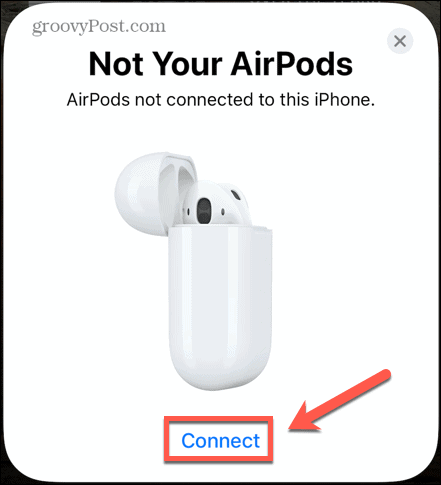
- Avec le couvercle ouvert, appuyez et maintenez enfoncé le bouton d’appairage au dos de votre boîtier AirPods jusqu’à ce que le voyant d’état devienne blanc.

- Approchez vos AirPods de votre iPhone (dans la portée Bluetooth).
- Robinet Relier et suivez les instructions à l’écran pour reconnecter vos AirPods à votre iPhone.
Profitez d’un son exceptionnel avec les AirPod d’Apple
En utilisant l’un des correctifs ci-dessus, vous devriez pouvoir résoudre vos problèmes audio si vos AirPod continuent de s’arrêter. Si ce n’est pas le cas, cela pourrait indiquer un problème avec vos AirPods ou l’appareil que vous utilisez, et vous devrez poursuivre le dépannage.
Lorsqu’ils fonctionnent bien, les AirPods sont incroyablement polyvalents. En plus de travailler de manière transparente avec vos appareils Apple, vous pouvez également connecter vos AirPod à Android ou même à votre PC Windows. Vous pouvez également utiliser la fonction Listen Live pour transformer vos AirPods et iPhone en babyphone.

[ad_2]