[ad_1]
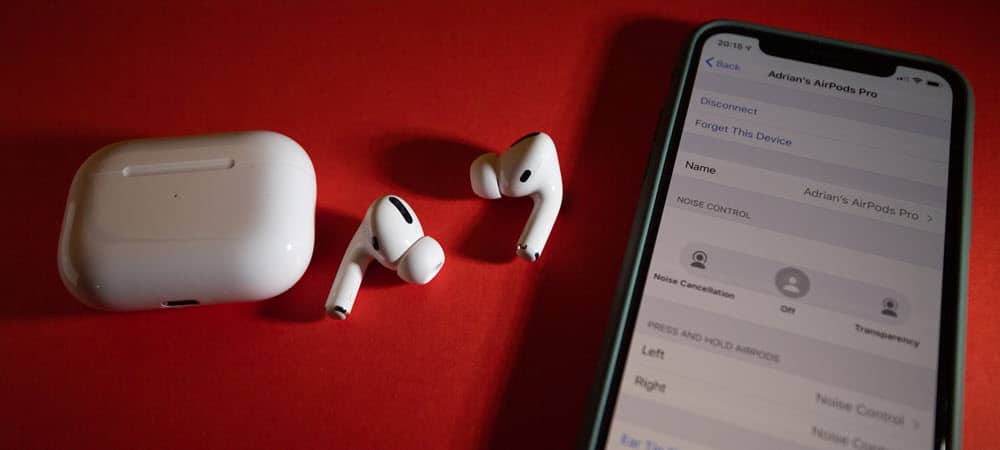
Les AirPods sont formidables, mais lorsqu’ils cessent de fonctionner, votre première étape consiste à envisager de les réinitialiser. Découvrez comment réinitialiser vos AirPod à l’aide de ce guide.
Vous rencontrez des problèmes avec vos AirPods ? Par exemple, sont-ils coupés ou mis en pause trop souvent, vos flux sautent-ils, la suppression du bruit ne fonctionne-t-elle pas ou un autre problème vous fait-il manquer vos chansons ou podcasts préférés ?
Si tel est le cas, votre première étape consiste à envisager de réinitialiser vos AirPods. Les réinitialiser peut souvent éliminer tout problème logiciel et faire en sorte que vos AirPods commencent à fonctionner.
Si vous voulez savoir comment réinitialiser vos AirPods, suivez les étapes ci-dessous.
Comment dissocier les AirPods
Si vos AirPods ou AirPods Pro sont connectés à votre iPhone ou iPad, vous devez commencer par les dissocier.
Noter: Cet article explique comment dissocier vos AirPod de votre iPhone ou iPad. Cependant, si le vôtre est connecté à d’autres appareils comme Android, un appareil Roku ou un PC Windows 11, l’idée est essentiellement la même.
Pour dissocier vos AirPod :
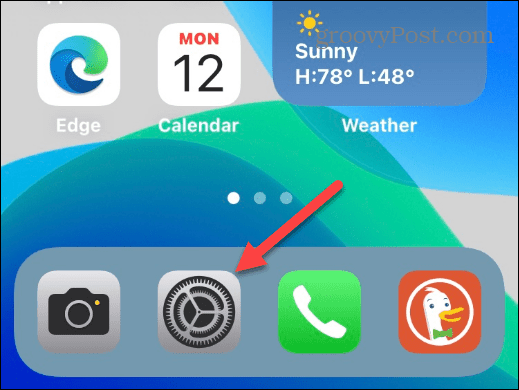
- Ouvert Réglages depuis l’écran d’accueil.
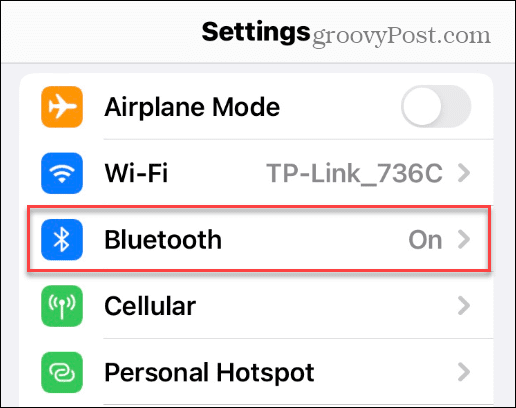
- Sélectionner Bluetooth du menu.
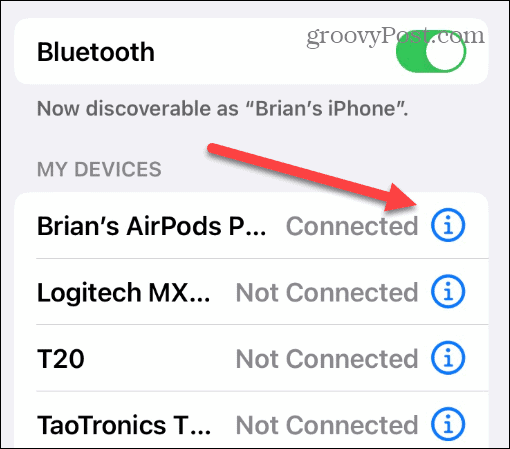
- Trouvez vos AirPods connectés et appuyez sur le informations (i) icône à côté d’eux.
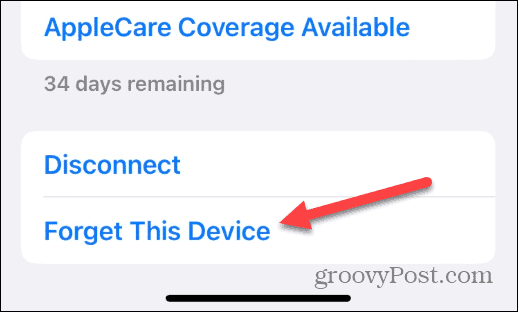
- Maintenant, faites défiler le menu et appuyez sur le Oubliez cet appareil option.
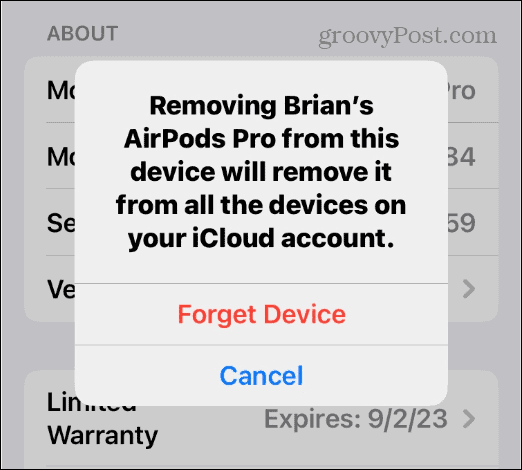
- Lorsque vous êtes averti, appuyez sur le Oubliez cet appareil option.
Comment réinitialiser les AirPods
Avec vos AirPod dissociés de votre appareil, il est temps de les réinitialiser. Avant de continuer, assurez-vous que les deux AirPod se trouvent dans le boîtier de charge avec le couvercle fermé pendant au moins 30 secondes.
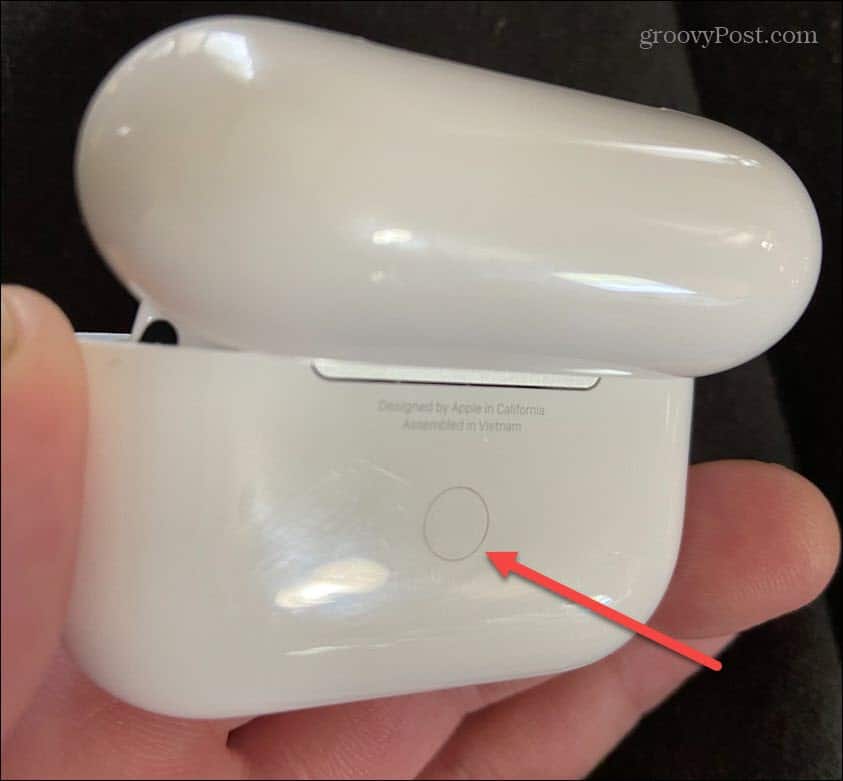
Après cela, ouvrez le couvercle de votre boîtier AirPods, puis appuyez et maintenez le bouton de réinitialisation au dos du boîtier. C’est le bouton circulaire au centre de la face arrière du boîtier. Maintenez-le jusqu’à ce que le voyant d’état clignote en rouge puis clignote en blanc.
Noter: Vous devrez peut-être maintenir le bouton de réinitialisation enfoncé jusqu’à 20 secondes pour terminer la réinitialisation.
Comment réassocier vos AirPods
Une fois que le voyant lumineux du boîtier clignote régulièrement en blanc, il est temps de réassocier les AirPods. Assurez-vous que Bluetooth est activé sur votre appareil pour que cela fonctionne.
Pour jumeler vos AirPods à votre iPhone ou iPad :
- Ouvrez le couvercle du boîtier AirPods et maintenez-le près de votre iPhone ou iPad.
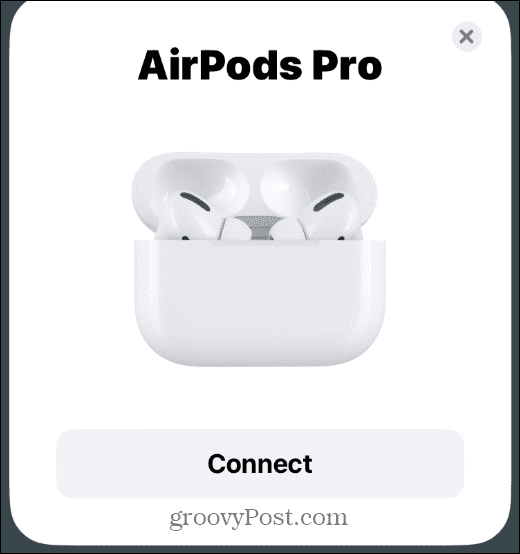
- Commencez le processus de configuration en appuyant sur le Relier sur la notification AirPods sur votre écran.
- Suivez les instructions supplémentaires à l’écran.
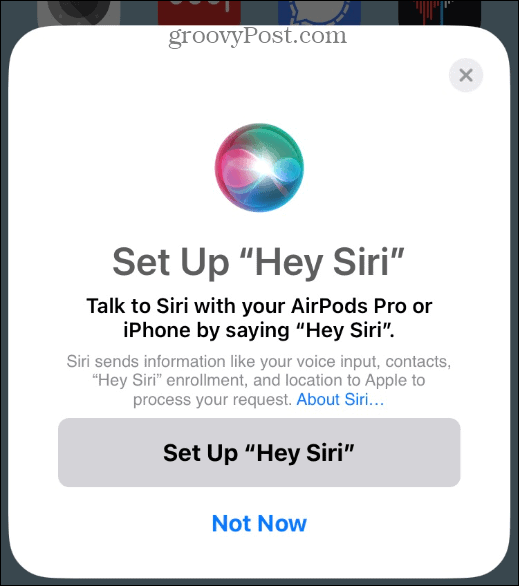
- Choisissez si vous souhaitez configurer Siri maintenant ou le faire plus tard.
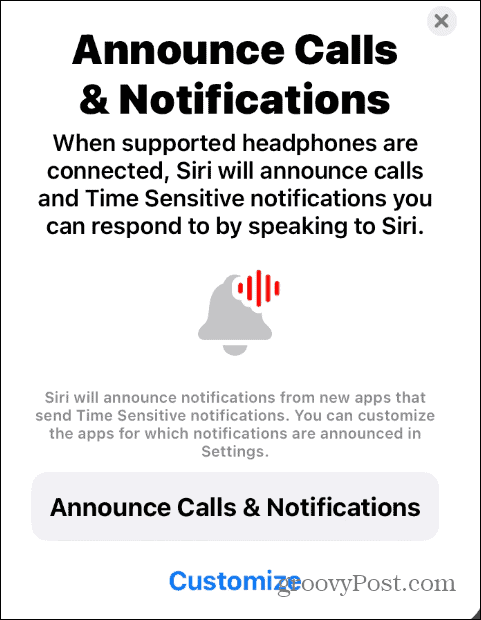
- Décidez si vous souhaitez que les appels et les notifications soient annoncés ou personnalisez les paramètres.
- Robinet Fait et commencez à utiliser vos AirPods avec votre iPhone ou iPad.
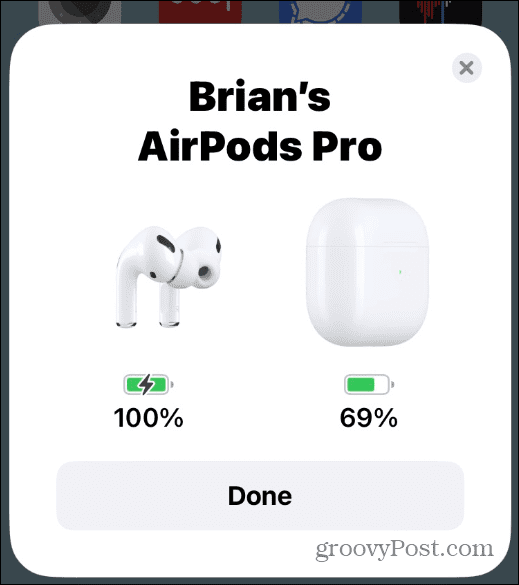
Réinitialiser vos Apple AirPods
Maintenant que vous avez réinitialisé vos AirPods, vous pouvez commencer à les utiliser. Avec un peu de chance, les étapes ci-dessus résoudront tout problème que vous rencontriez avec eux. Il convient également de noter qu’il n’est pas toujours nécessaire de dissocier vos AirPods pour les réinitialiser. Cependant, Apple vous le recommande, car cela garantira une nouvelle connexion avec votre appareil.
Les AirPods d’Apple ne servent pas seulement à écouter de la musique. Par exemple, vous pouvez sauter des chansons avec des AirPods ou vous pouvez activer la suppression du bruit. Vous pouvez également ajouter des AirPods à l’application Find My si vous avez besoin de les suivre.

[ad_2]