

[ad_1]
Sous Windows 10, vous pouvez modifier l’image d’arrière-plan du bureau (ou fond d’écran) de plusieurs manières à l’aide de l’application Paramètres ou de l’explorateur de fichiers. Bien que le système d’exploitation soit livré avec un arrière-plan par défaut, vous pouvez toujours définir une image différente pour actualiser et personnaliser l’expérience.
Vous pouvez le faire en appliquant une image ou un diaporama personnalisé via les paramètres « Arrière-plan ». Vous pouvez utiliser une image différente sur chaque écran si vous avez une configuration multi-écrans. Il est également possible de changer le fond d’écran du bureau via l’Explorateur de fichiers ou d’appliquer un thème à partir du Microsoft Store.
Dans ce guide, vous apprendrez à modifier l’arrière-plan du bureau sous Windows 10.
Modifier l’image d’arrière-plan du bureau Windows 10 avec les paramètres
Pour modifier l’image d’arrière-plan du bureau sous Windows 10, procédez comme suit :
- Ouvert Réglages sur Windows 10.
- Cliquer sur Personnalisation.
- Cliquer sur Arrière plan.
- Utilisez le menu déroulant « Arrière-plan » et sélectionnez le Image option.
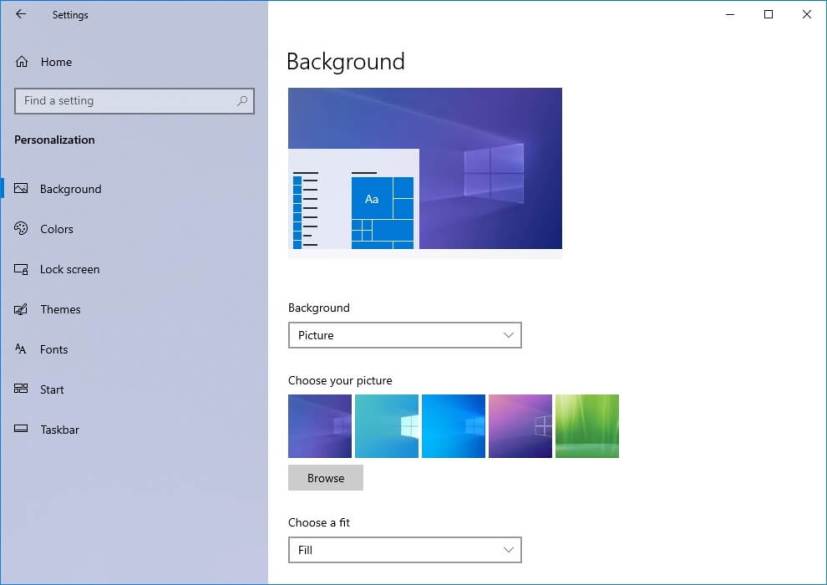

- (Facultatif) Dans la section « Choisissez votre image », sélectionnez l’une des images d’arrière-plan récentes.
- Clique le Parcourir bouton.
- Sélectionnez la nouvelle image d’arrière-plan que vous souhaitez définir sur le bureau.
- Clique le Choisissez l’image bouton.
- Utilisez le menu déroulant « Choisir un ajustement » et sélectionnez l’une des options disponibles, y compris Remplir, Adapter, Extensible, Tuile, Centreou Envergure.
Une fois les étapes terminées, le fond d’écran apparaîtra sur le bureau de Windows 10.
Modifier l’image d’arrière-plan du bureau Windows 10 par moniteur
Si vous avez plusieurs moniteurs, vous pouvez définir une image d’arrière-plan différente pour chaque écran. Voici comment:
- Ouvert Réglages.
- Cliquer sur Personnalisation.
- Cliquer sur Arrière plan.
- Utilisez le menu déroulant « Arrière-plan » et sélectionnez le Image option.
- Clique le Parcourir bouton.
- Sélectionnez l’image que vous souhaitez utiliser sur le bureau.
- Répéter étapes n ° 5 et 6 pour ajouter plus d’images à la liste récente.
- Faites un clic droit sur l’image et sélectionnez le « Réglé pour le moniteur » option.
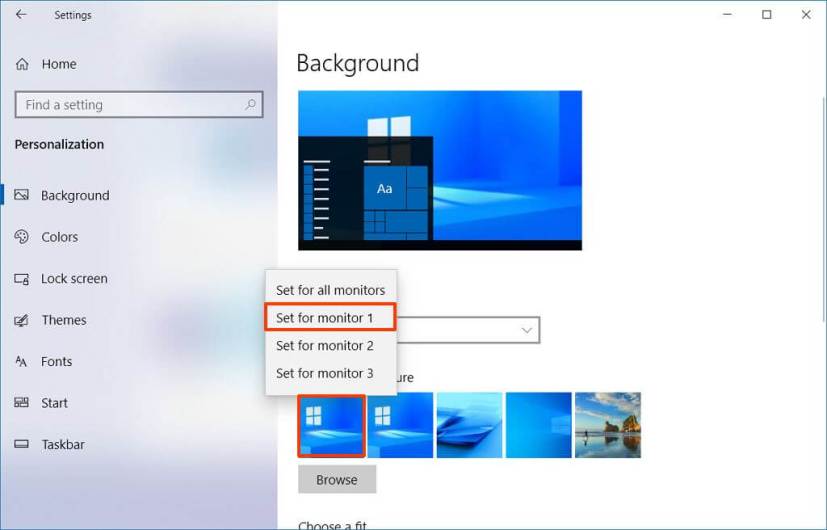

- Répéter étape n° 7 pour définir une image différente sur les moniteurs restants.
Une fois les étapes terminées, chaque moniteur affichera une image d’arrière-plan différente.
Changer l’image d’arrière-plan du bureau Windows 10 avec le diaporama
Pour faire pivoter les images en arrière-plan pour le bureau Windows 10, procédez comme suit :
- Ouvert Réglages.
- Cliquer sur Personnalisation.
- Cliquer sur Arrière plan.
- Utilisez le menu déroulant « Arrière-plan » et sélectionnez le Diaporama option.

- Clique le Parcourir bouton.
- Sélectionnez le dossier contenant les images que vous souhaitez définir sur le bureau Windows 10.
- Clique le « Choisir ce dossier » bouton.
- (Facultatif) Utilisez le menu déroulant « Changer l’image toutes les » pour sélectionner la fréquence de rotation des images.
- (Facultatif) Allumez le Mélanger interrupteur à bascule pour randomiser la façon dont les images apparaissent sur le bureau.
- Utilisez le menu déroulant « Choisir un ajustement » et sélectionnez l’une des options disponibles, y compris Remplir, Adapter, Extensible, Tuile, Centreou Envergure.
Une fois que vous avez terminé les étapes, le bureau affichera les images que vous avez sélectionnées et l’heure que vous avez spécifiée.
Modifier l’image d’arrière-plan du bureau Windows 10 avec l’explorateur de fichiers
Pour modifier l’image d’arrière-plan du bureau avec l’Explorateur de fichiers, procédez comme suit :
- Ouvert Explorateur de fichiers.
- Accédez au dossier contenant l’image que vous souhaitez utiliser.
- Faites un clic droit sur l’image et sélectionnez le Définir comme fond d’écran option.
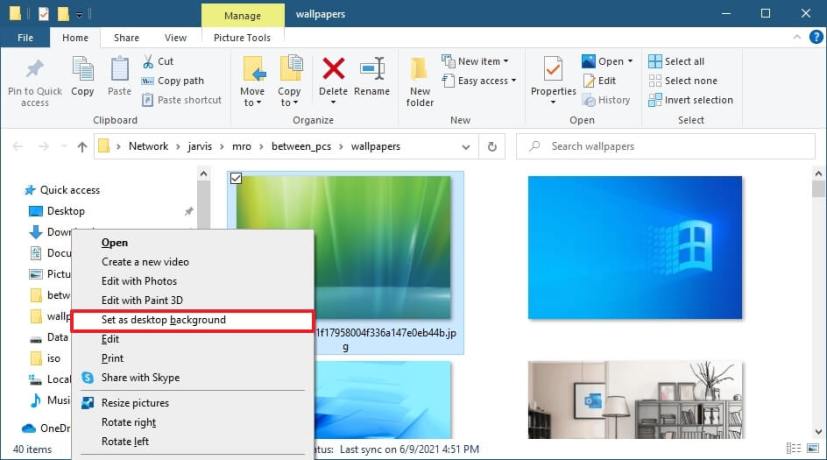

Après avoir terminé les étapes, l’image sera reflétée sur le bureau.
Modifier l’image d’arrière-plan du bureau Windows 10 avec des thèmes
Pour télécharger et appliquer un thème pour changer l’arrière-plan du bureau sur Windows 10, procédez comme suit :
- Ouvert Réglages.
- Cliquer sur Personnalisation.
- Cliquer sur Thèmes.
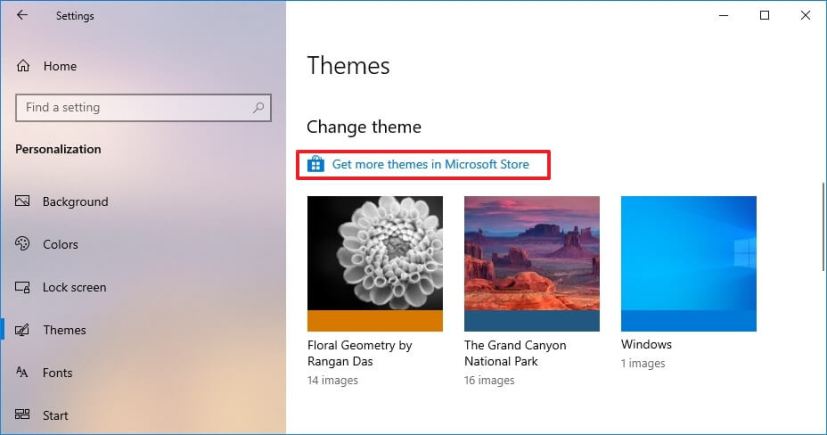
- Dans la section « Changer de thème », cliquez sur le « Obtenez plus de thèmes dans Microsoft Store » option.
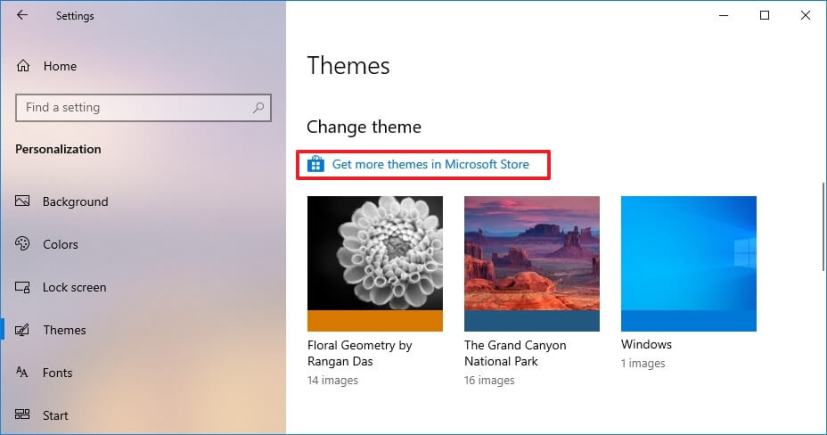
- Sélectionnez l’un des thèmes disponibles.
- Clique le Installer bouton.
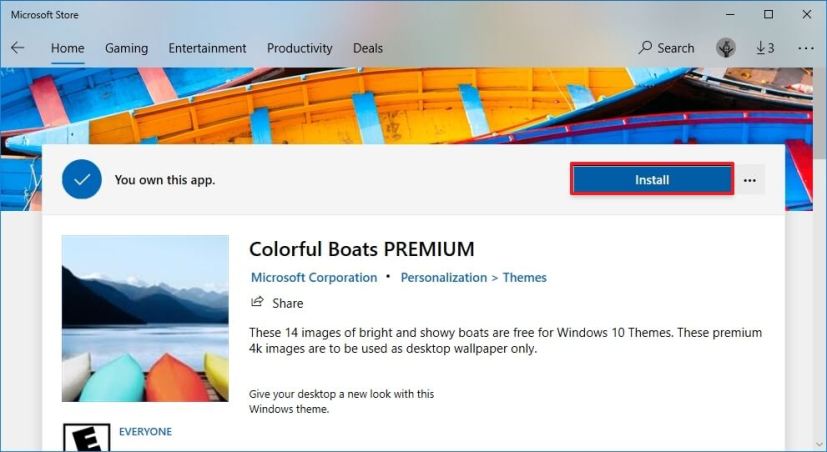

- Clique le Appliquer bouton.
- Dans l’application Paramètres, sous la section « Changer de thème », sélectionnez le thème pour modifier l’image d’arrière-plan du bureau.
Une fois les étapes terminées, le thème appliquera les images, les couleurs personnalisées et les sons (si disponibles).
Nous pouvons gagner une commission pour les achats en utilisant nos liens pour aider à continuer à offrir le contenu gratuit. Informations sur la politique de confidentialité.
Tout le contenu de ce site est fourni sans aucune garantie, expresse ou implicite. Utilisez toute information à vos risques et périls. Sauvegardez toujours votre appareil et vos fichiers avant d’apporter des modifications. Informations sur la politique de confidentialité.
[ad_2]


