
[ad_1]

Lorsque l’Explorateur de fichiers se bloque pendant la gestion des fichiers et des dossiers, cela perturbe votre flux de travail. Heureusement, vous pouvez redémarrer l’Explorateur de fichiers. Voici comment procéder.
Lorsque vous travaillez sur des fichiers et des dossiers et que vous effectuez des tâches sous Windows 11, rien n’est plus ennuyeux que lorsque l’Explorateur de fichiers se bloque. Malheureusement, il peut se bloquer lorsque vous êtes dans différentes phases de flux de travail. La bonne nouvelle est qu’il existe plusieurs façons de redémarrer l’Explorateur de fichiers sous Windows 11.
Tout comme le redémarrage de l’Explorateur de fichiers sur Windows 10, vous pouvez le faire fonctionner à nouveau sur Windows 11 afin de pouvoir continuer à accomplir vos tâches.
Dans ce guide, nous vous montrerons différentes manières de redémarrer l’Explorateur de fichiers sans redémarrer votre PC. En fonction de votre situation, vous pouvez utiliser la méthode qui vous convient le mieux.
Redémarrez l’explorateur de fichiers dans Windows 11 à l’aide du Gestionnaire des tâches
L’un des moyens essentiels et simples de redémarrer l’Explorateur de fichiers consiste à utiliser ces étapes dans le Gestionnaire des tâches.
- Cliquez avec le bouton droit sur la barre des tâches et sélectionnez Gestionnaire de tâches à partir du menu qui apparaît.
Note: Vous pouvez également appuyer sur Ctrl+Maj+Esc pour l’ouvrir directement.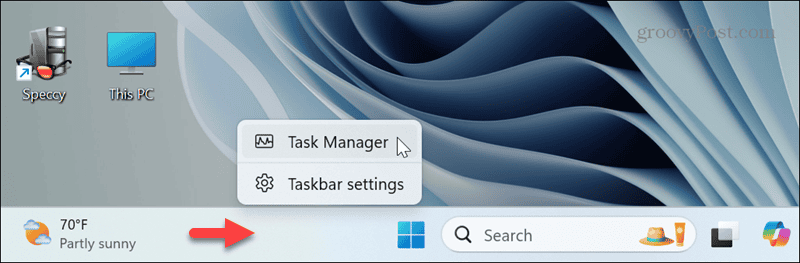
- Sélectionnez le Processus onglet à gauche, faites défiler vers le bas, faites un clic droit Explorateur Windowset cliquez sur Redémarrage depuis le menu.
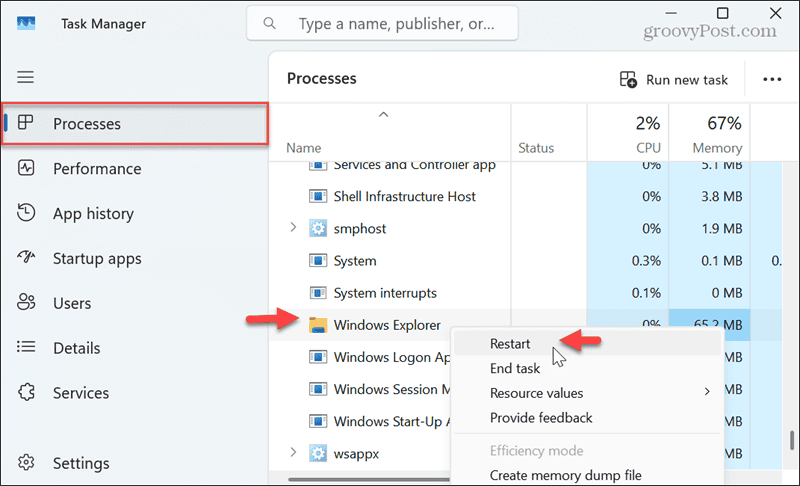
La barre des tâches et les éléments de votre bureau disparaîtront brièvement et réapparaîtront une fois le redémarrage terminé. Vous devriez ensuite pouvoir utiliser l’Explorateur de fichiers avec succès.
Terminez le processus de l’explorateur de fichiers et redémarrez-le
Si le redémarrage de l’Explorateur ne fonctionne pas, vous pouvez terminer la tâche et redémarrer le processus de l’Explorateur de fichiers via le Gestionnaire des tâches.
- Ouvrir Gestionnaire de tâchesclic droit Explorateur Windows et sélectionnez Fin de tâche depuis le menu.
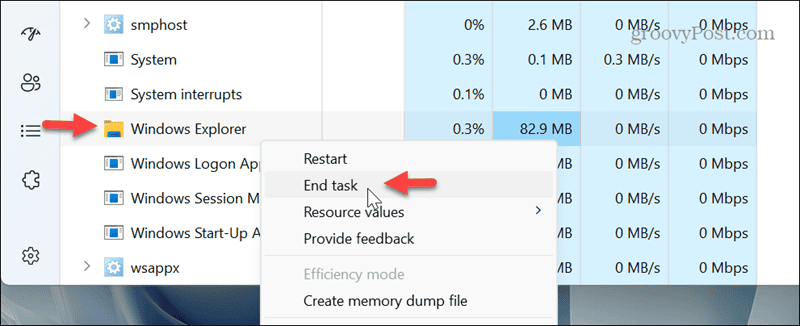
- Tout disparaîtra de l’écran sauf le Gestionnaire des tâches.
- Cliquez sur le Exécuter une nouvelle tâche option en haut de l’écran.
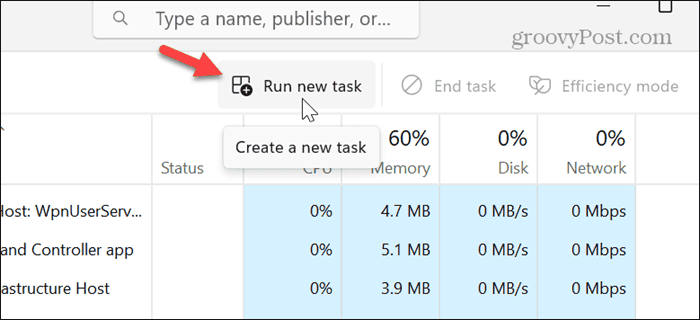
- Lorsque la boîte de dialogue Créer une nouvelle tâche apparaît, saisissez explorer.exe et cliquez D’ACCORD.
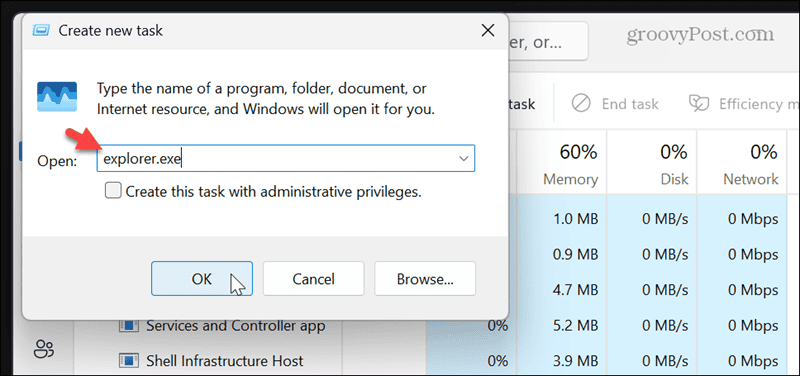
Une fois les étapes terminées, le bureau et la barre des tâches réapparaîtront et l’Explorateur de fichiers devrait recommencer à fonctionner.
Redémarrer l’explorateur de fichiers à partir de la ligne de commande
Si vous ne pouvez pas accéder au Gestionnaire des tâches, une autre façon de redémarrer l’Explorateur est d’utiliser l’invite de commande ou les utilitaires PowerShell.
- Ouvrez PowerShell en tant qu’administrateur ou lancez l’invite de commande à partir du menu Démarrer ou de la boîte de dialogue Exécuter. Notez que les commandes que vous exécutez sont identiques quel que soit l’utilitaire de ligne de commande que vous utilisez.
- Tapez la commande suivante et appuyez sur Entrer:
taskkill /f /im explorer.exe
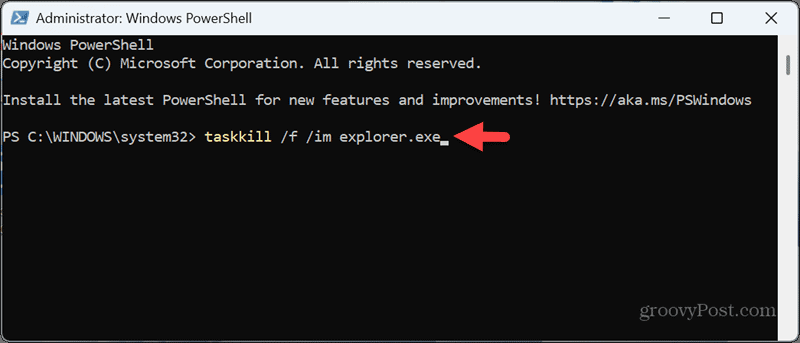
- Tout disparaîtra sauf le terminal. Gardez-le ouvert et exécutez la commande suivante :
start explorer.exe
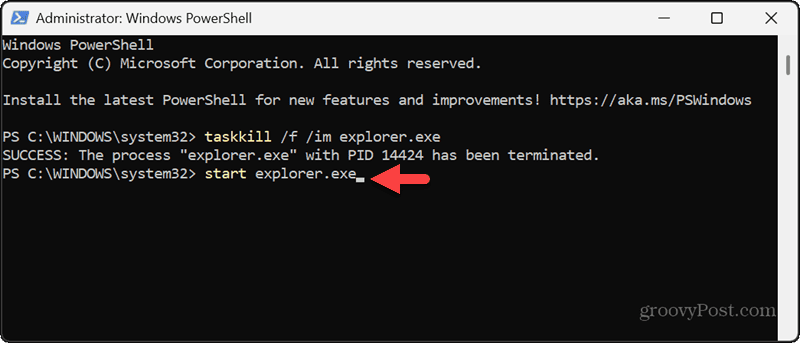
Le bureau, la barre des tâches et d’autres éléments visuels réapparaîtront et vous devriez pouvoir utiliser l’Explorateur de fichiers sans qu’il se bloque lors de la gestion des fichiers et des dossiers.
Assurez le bon fonctionnement de Windows en cas de problème
Lorsque vous êtes occupé à essayer d’accomplir des tâches, il est agaçant de voir une application se bloquer. Par exemple, vous devez parfois résoudre le problème de non-réponse de Microsoft Edge sous Windows. Mais lorsqu’un navigateur se bloque, c’est une chose, et cela peut être facilement réparé.
Cependant, lorsqu’un élément du système d’exploitation Windows cesse de fonctionner, comme l’Explorateur de fichiers, vous pouvez le redémarrer en suivant les étapes ci-dessus pour le faire fonctionner à nouveau. La méthode que vous utiliserez dépendra de ce sur quoi vous travaillez actuellement et de vos préférences.

[ad_2]


