[ad_1]
- Microsoft propose de nouveaux aperçus de Windows 11 dans les canaux bêta et de développement.
- La build 22635.4010 du canal bêta introduit de nouveaux paramètres de temps et l’option de désactiver la liste de raccourcis au survol pour les applications inactives.
- De plus, le menu « Toutes les applications » inclut désormais une version fonctionnelle de la nouvelle fonctionnalité permettant de modifier la vue des applications.
- Windows 11 build 26120.1350 a été publié dans le canal Dev avec une nouvelle option pour partager des fichiers directement sur votre téléphone Android.
Microsoft est actuellement en train de déployer la version 22635.4010 de Windows 11 en tant que mise à jour KB5041869 dans le canal bêta du programme Windows Insider.
Selon le notes officielles publiées le 9 août 2024La mise à jour KB5041869 permet de réactiver l’option permettant d’afficher une version plus courte de l’heure et de la date. Elle ajoute également une nouvelle option permettant de désactiver l’ouverture de la liste de raccourcis dans la barre des tâches pour les applications inactives, et le menu Démarrer inclut une version fonctionnelle de la nouvelle fonctionnalité permettant de regrouper les applications avec différentes vues.
De plus, cette version déploie quelques correctifs pour la barre des tâches et le gestionnaire des tâches, et la société met en garde contre les problèmes connus avec l’explorateur de fichiers, la saisie et la barre des tâches.
Modifications apportées à la build 22635.4010 de Windows 11
Voici les changements les plus intéressants apportés au canal bêta.
Barre des tâches
À partir de la version 22635.4010, la barre des tâches peut afficher la date et l’heure dans un format plus court.
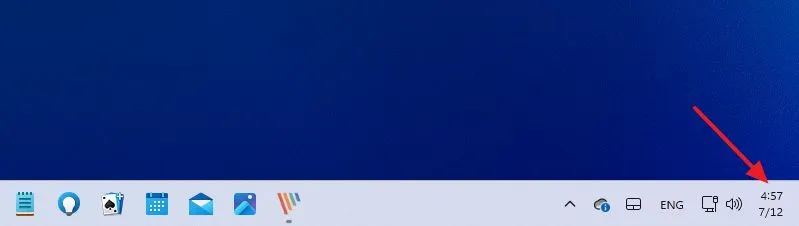
Suite à ces modifications, les paramètres « Date et heure » sont mis à jour. Par exemple, sur Paramètres > Heure et langue > Date et heurevous pouvez maintenant étendre le « Afficher l’heure et la date dans la barre d’état système » paramètre pour activer ou désactiver le « Afficher l’heure et la date abrégée » option pour afficher la version abrégée de l’heure et de la date.
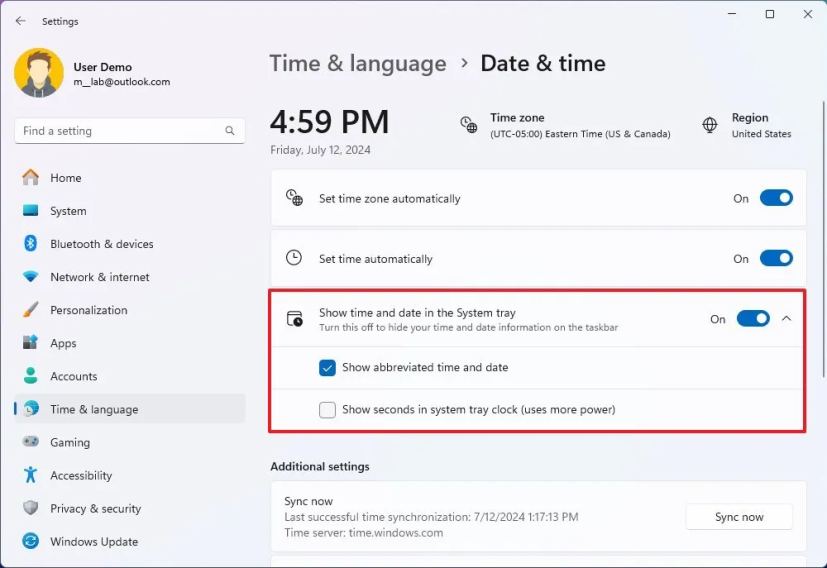
L’option permettant d’afficher les secondes dans la barre d’état système a également été déplacée à cet emplacement avec le « Afficher les secondes dans l’horloge de la barre d’état système (consomme plus d’énergie) » option dans les paramètres de la « Barre des tâches ».
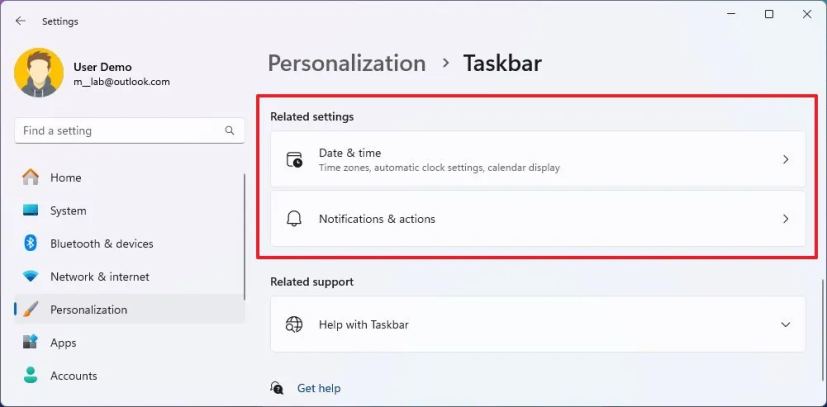
Aussi, sur Paramètres > Personnalisation > Barre des tâchessous le « Paramètres associés » section, vous trouverez de nouvelles entrées pour accéder à la « Date et heure » et « Notifications et actions » pages.
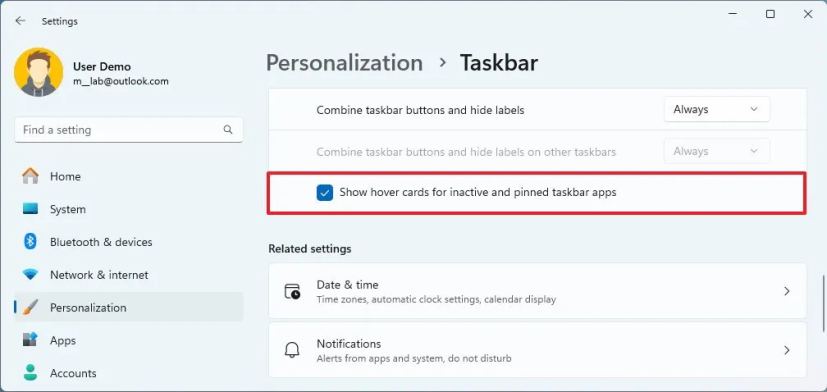
Dans les versions précédentes, la société a modifié le comportement lors du survol des applications dans la barre des tâches afin que le survol des applications inactives affiche la liste de raccourcis pour effectuer différentes actions. Cependant, si cette fonctionnalité ne vous convient pas et qu’elle ajoute davantage de distractions, vous pouvez ouvrir Paramètres > Personnalisation > Barre des tâches > Comportements de la barre des tâches et effacer le « Afficher les cartes de survol pour les applications inactives et épinglées dans la barre des tâches »
Menu de démarrage
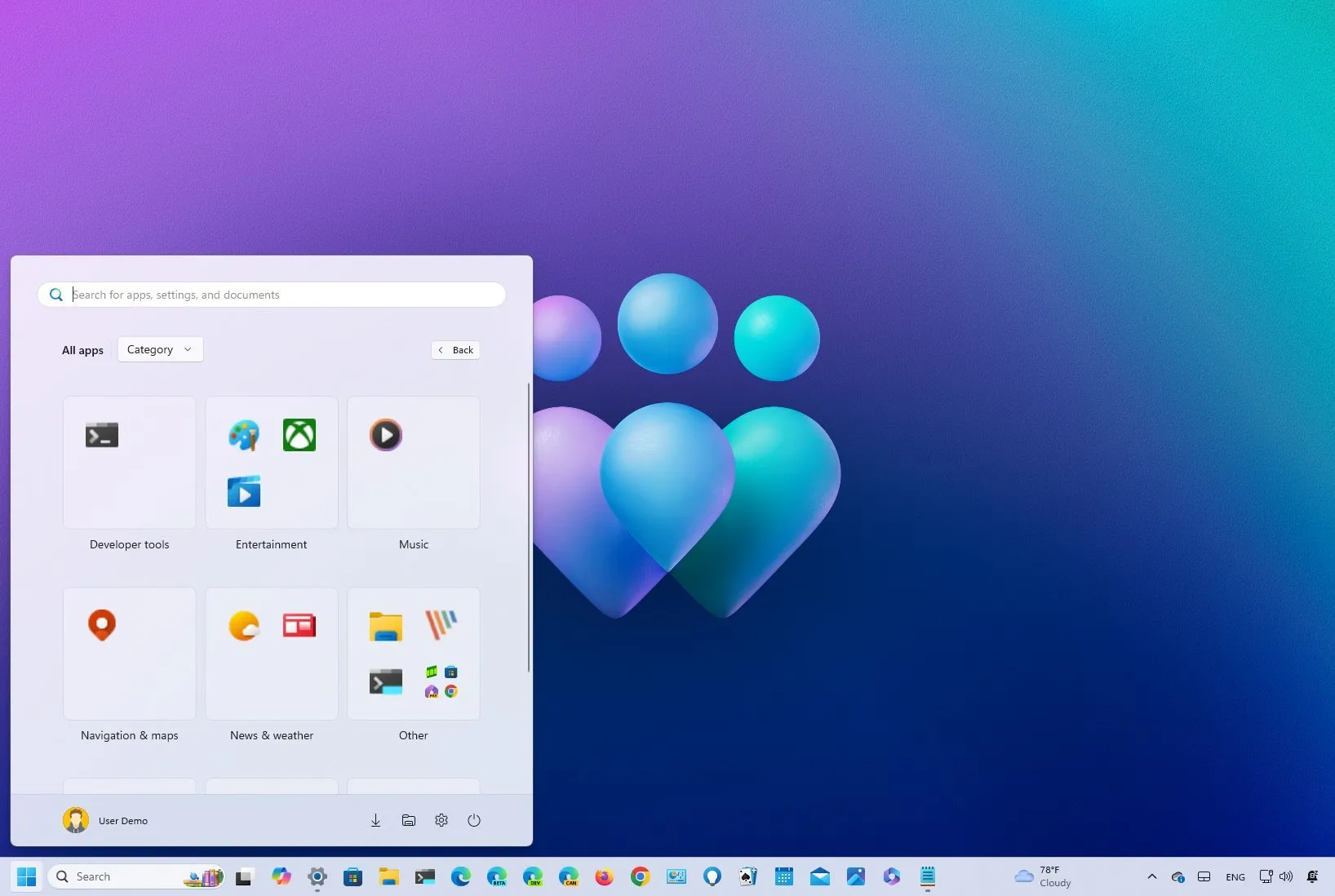
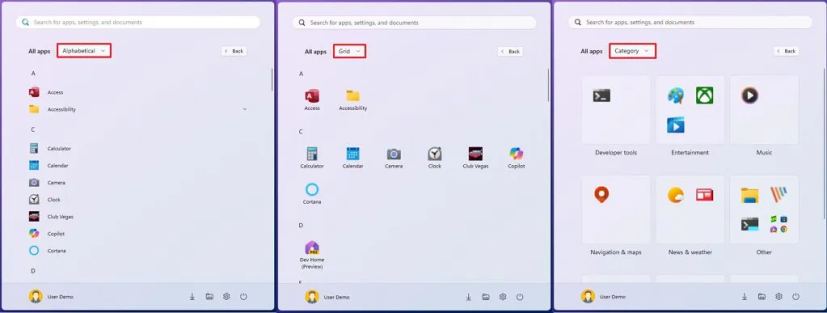
Enfin, Microsoft fait quelques progrès sur le menu Démarrer, et inclut désormais une version fonctionnelle qui vous permet de regrouper les applications dans différentes vues dans le menu « Toutes les applications ».
L’option Catégorie est la plus intéressante car elle regroupe les applications par catégorie, à l’instar des dossiers du menu Démarrer. Cependant, cette fonctionnalité est encore en cours de développement car vous ne pouvez pas accéder au groupe, mais cliquer sur chaque élément lancera l’application.
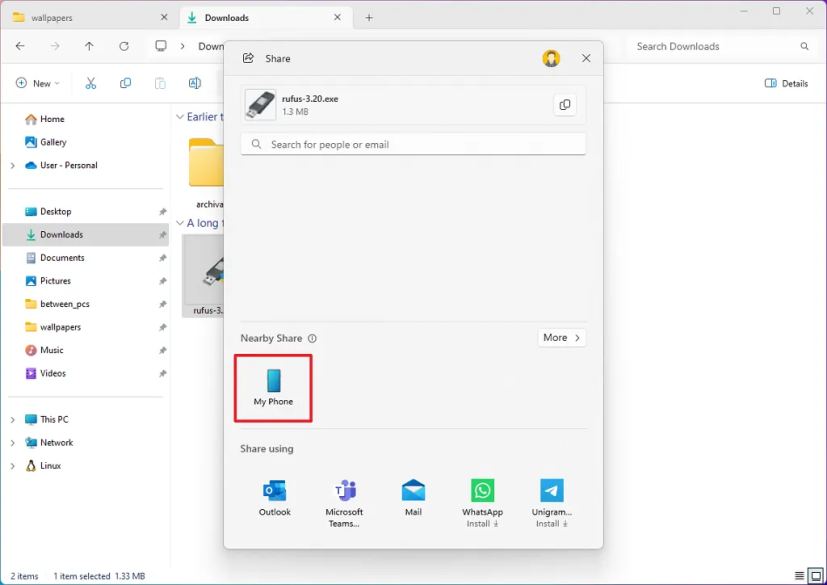
Microsoft déploie également Windows 11 version 26120.1350 dans le canal Dev, mais il n’introduit rien qui mérite d’être mentionné autre que des correctifs et l’option dans Nearby Share pour partager des fichiers directement avec votre téléphone Android.
Téléchargement et installation de Windows 11
Pour télécharger et installer ces versions de Windows 11, inscrivez votre appareil dans le Canaux bêta ou de développement via les paramètres du « Programme Windows Insider » dans la section « Mise à jour et sécurité ». Une fois l’ordinateur inscrit au programme, vous pouvez télécharger la version à partir des paramètres « Windows Update » en activant l’option « Recevez les dernières mises à jour dès qu’elles sont disponibles » option et en cliquant sur le bouton « Vérifier les mises à jour » bouton.
[ad_2]