
[ad_1]

Vous souhaitez préparer une présentation Google Slides pour l’impression ? Vous voudrez d’abord rendre vos diapositives Google verticales. Voici comment.
Par défaut, Google Slides utilise une disposition horizontale pour ses diapositives. Cela signifie que vos diapositives sont plus larges que hautes.
Vous pourriez ne pas nécessairement vouloir cependant, vos diapositives doivent être verticales, surtout si vous prévoyez de les imprimer. Cependant, il n’est pas immédiatement évident de modifier ce paramètre dans Google Slides.
Si vous êtes toujours intéressé, il est possible de modifier certains paramètres afin que vos diapositives de présentation Google Slides soient verticales plutôt qu’horizontales.
Rendre Google Slides vertical
Il n’y a pas de paramètre spécifique pour faire passer les diapositives de la valeur par défaut horizontale (paysage) à verticale (portrait). Cependant, il est possible de personnaliser la taille de vos diapositives pour les rendre horizontales.
Pour rendre Google Slides vertical :
- Ouvrez le Dossier menu.
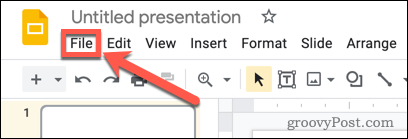
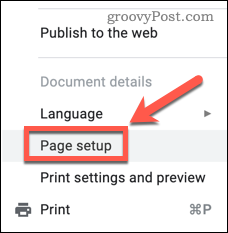
- Cliquez sur Mise en page.
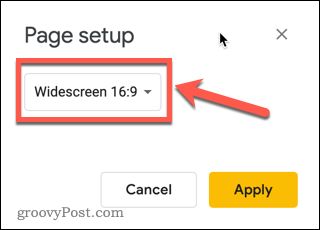
- Vous verrez le rapport d’aspect actuel de vos diapositives – sélectionnez-le.
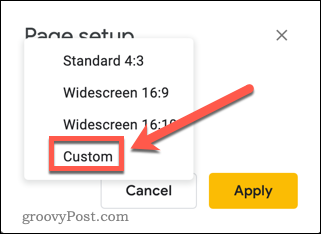
- Choisir Personnalisé.
- Notez les dimensions actuelles de votre diapositive.
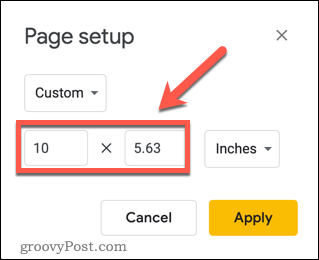
- Tapez les dimensions dans l’autre sens, avec la plus petite dimension en premier et la plus grande dimension en second.
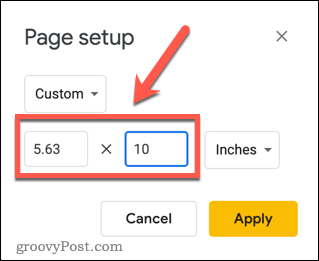
- Si vous souhaitez une taille différente, vous pouvez entrer les valeurs que vous souhaitez. Tant que la première dimension est plus petite que la seconde, votre diapositive sera plus haute que large.
- Si vous envisagez d’imprimer vos diapositives, la dimension d’une page de lettre verticale serait de 8,5 x 11 pouces.
- Cliquez sur Appliquer.
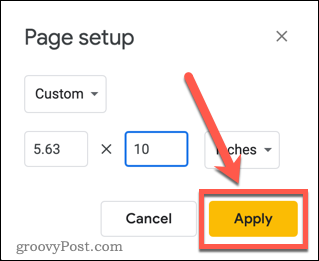
Vos diapositives seront désormais toutes verticales. Les paramètres de diapositive que vous choisissez s’appliqueront à toutes les diapositives de votre document. Malheureusement, il n’existe aucun moyen d’avoir un mélange de diapositives verticales et horizontales dans Google Slides.
Rendre Google Slides horizontal
Si vous changez d’avis et que vous souhaitez remettre vos diapositives à l’horizontale, la méthode est très similaire.
Pour rendre Google Slides horizontal :
- Ouvrez le Dossier menu.
- Cliquez sur Mise en page.
- Vous verrez vos paramètres personnalisés actuels—sélectionnez Personnalisé.
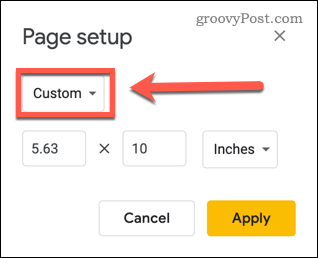
- Choisissez parmi les options prédéfinies ou appuyez sur Personnalisé pour définir le vôtre. Le paramètre par défaut pour les diapositives Google est Écran large 16:9.
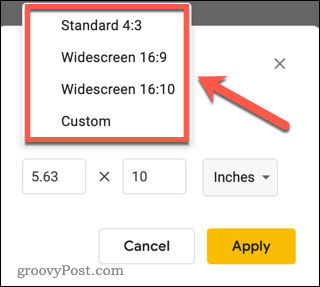
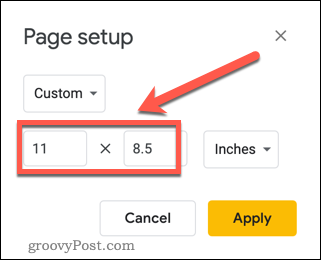
- Si vous créez une taille personnalisée, assurez-vous que la première dimension est plus grande que la seconde. Si vous allez imprimer vos diapositives, les dimensions d’une page de lettre horizontale sont de 11 x 8,5 pouces.
- Cliquez sur Appliquer.
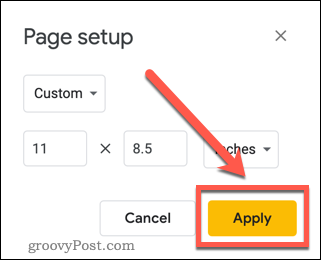
Vos diapositives seront désormais horizontales dans Google Slides.
Travailler avec les présentations Google Slides
Apprendre à rendre Google Slides vertical vous permet de devenir plus créatif avec vos présentations. C’est également une option pratique à utiliser si vous souhaitez imprimer vos présentations.
La meilleure newsletter technique sur le Web
Rejoindre 50k abonnés et recevez notre résumé quotidien des actualités technologiques, des conseils pratiques et des critiques, directement dans votre boîte de réception.
L’application de transitions et d’animations à Google Slides peut rendre une présentation un peu plus intéressante, même s’il est facile d’en faire trop ! Moins c’est définitivement plus quand il s’agit de transitions et d’animations, en particulier pour les présentations professionnelles.
Si vous avez des présentations que vous avez créées dans PowerPoint, vous pouvez convertir un PowerPoint en Google Slides et l’utiliser gratuitement dans Slides. Une fois que vous avez trouvé certains paramètres que vous aimez vraiment, vous pouvez créer un modèle Google Slides afin de pouvoir réutiliser ces paramètres aussi souvent que vous le souhaitez.

[ad_2]


