
[ad_1]
<!–
–>
Sous Windows 11, si l’option Bluetooth n’est pas disponible dans l’application Paramètres, il y a probablement l’une des trois choses qui pourraient se produire. L’adaptateur Bluetooth est peut-être désactivé sur l’ordinateur, vous rencontrez un problème de pilote qui empêche Windows de détecter l’adaptateur ou l’appareil ne dispose pas de matériel Bluetooth.
Quel que soit le problème, il existe une solution. Vous pouvez utiliser le Gestionnaire de périphériques pour activer l’adaptateur ou confirmer si l’ordinateur dispose d’un adaptateur Bluetooth. Vous pouvez également réinstaller ou mettre à jour le pilote Bluetooth pour résoudre le problème.
Dans ce guide, vous apprendrez les étapes pour réparer l’adaptateur Bluetooth pour permettre à la fonctionnalité d’être disponible à partir de l’application Paramètres sur Windows 11.
Correction du Bluetooth manquant sur Windows 11
Pour corriger l’option Bluetooth dans l’application Paramètres, procédez comme suit :
- Ouvert Démarrer.
- Rechercher Gestionnaire de périphériques et cliquez sur le résultat supérieur pour ouvrir l’application.
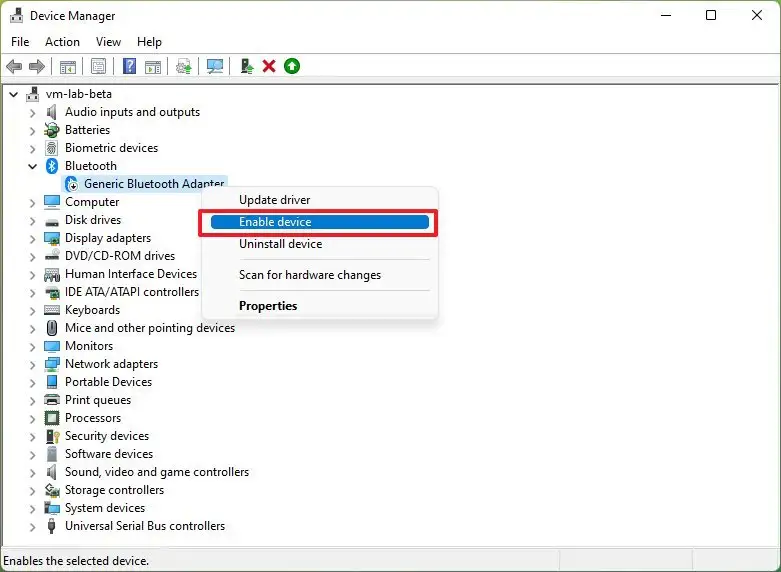
- Élargir le Bluetooth branche.
- Faites un clic droit sur le Bluetooth adaptateur et sélectionnez le Activer l’appareil option.

Une fois les étapes terminées, l’option Bluetooth sera disponible dans l’application Paramètres.
Si l’adaptateur Bluetooth n’est pas présent dans le Gestionnaire de périphériques, l’ordinateur ne dispose pas de matériel compatible Bluetooth. Si tel est le cas, vous pouvez acheter un adaptateur Bluetooth USB peu coûteux, tel que le récepteur de dongle Bluetooth USB 5.0 TP-Link disponible sur Amazon pour environ 15 $.
Résoudre les problèmes de pilote Bluetooth
Si l’option Bluetooth est absente de l’application Paramètres, mais que l’adaptateur est présent dans le Gestionnaire de périphériques, le problème peut être lié au pilote.
Dans ce cas, la réinstallation ou la mise à jour du pilote de périphérique peut résoudre le problème. Cependant, le pilote dont vous avez besoin dépendra de l’adaptateur dont vous disposez. Par exemple, le matériel Bluetooth est généralement intégré au matériel sans fil des ordinateurs portables ou des cartes mères, ou il peut s’agir d’un adaptateur autonome comme les adaptateurs USB Bluetooth.
Réinstaller le pilote
Pour réinstaller le pilote Bluetooth sur Windows 11, procédez comme suit :
- Ouvert Démarrer.
- Rechercher Gestionnaire de périphériques et cliquez sur le résultat supérieur pour ouvrir l’application.
- Élargir le Bluetooth branche.
- Cliquez avec le bouton droit sur l’adaptateur et sélectionnez le Désinstaller l’appareil option.

- Clique le Désinstaller bouton.
- Redémarrez votre ordinateur.
Après avoir terminé les étapes, Windows 11 devrait réinstaller automatiquement le pilote de périphérique, en résolvant tout problème avec Bluetooth, et l’option devrait être disponible dans l’application Paramètres.
Mettre à jour le pilote
Si vous devez mettre à jour le pilote, vous devrez télécharger le package à partir du site Web d’assistance du fabricant et suivre ses instructions pour installer la mise à jour. Cependant, vous pouvez également vous référer aux étapes ci-dessous pour mettre à jour le pilote de périphérique.
Pour mettre à jour le pilote Bluetooth, procédez comme suit :
- Ouvert Démarrer.
- Rechercher Gestionnaire de périphériques et cliquez sur le résultat supérieur pour ouvrir l’application.
- Élargir le Bluetooth branche.
- Cliquez avec le bouton droit sur l’adaptateur et sélectionnez le Mettre à jour le pilote option.

- Clique le Parcourir mon ordinateur pour les pilotes option.

- Clique le Parcourir bouton.

- Sélectionnez le dossier contenant le pilote Bluetooth.
- Clique le Suivant bouton.
- Clique le Fermer bouton.
Une fois que vous avez terminé les étapes, l’option d’ajout d’appareils Bluetooth devrait apparaître dans l’application Paramètres.
Nous pouvons gagner une commission pour les achats en utilisant nos liens pour aider à continuer à offrir le contenu gratuit. Informations sur la politique de confidentialité.
Tout le contenu de ce site est fourni sans aucune garantie, expresse ou implicite. Utilisez toute information à vos risques et périls. Sauvegardez toujours votre appareil et vos fichiers avant d’apporter des modifications. Informations sur la politique de confidentialité.
[ad_2]


