
[ad_1]
Microsoft offre une grande flexibilité pour l’utiliser comme un 2-en-1, soit comme une tablette, soit comme un puissant ordinateur personnel. Les appareils Surface sont suffisamment puissants et capables d’une performance puissante, d’une multitâche et d’une construction solide. De plus, la caractéristique unique de cet appareil est de l’utiliser comme une tablette serait un excellent ajout. Mais en ce qui concerne le clavier Surface, le problème est réel. Les utilisateurs ont signalé des problèmes avec le clavier Surface qui ne fonctionnait pas.
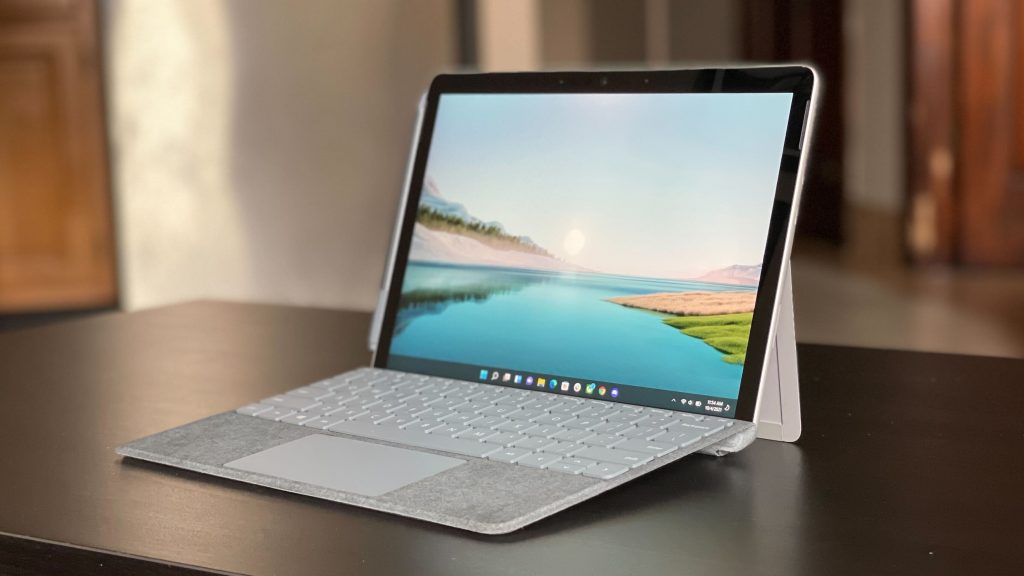
Les problèmes les plus courants rencontrés par l’utilisateur incluent les boutons de clavier collants, les touches qui ne fonctionnent pas, les textes qui disparaissent et quelques autres problèmes d’usure dus à une utilisation régulière. Il existe plusieurs moyens efficaces pour remédier au problème et continuer à utiliser le clavier sans encombre.
Méthodes pour résoudre le problème de clavier de surface qui ne fonctionne pas
Il existe quelques méthodes de dépannage de base pour résoudre le problème du clavier Surface en un rien de temps. Avant de commencer à dépanner, vérifiez s’il y a des mises à jour en attente. Parfois, de simples mises à jour peuvent résoudre les problèmes liés au clavier Surface.
Étape 1 : Redémarrez la surface
Parfois, le redémarrage des appareils peut résoudre des problèmes complexes en étant un processus simple. Le redémarrage de la Surface donnera un nouveau départ à l’appareil. Pour réinitialiser l’appareil Surface, procédez comme suit.
1. Déconnectez le clavier de la Surface et redémarrez l’appareil.
2. La reconnexion du clavier devrait démarrer l’appareil et le faire fonctionner. Si le problème n’est toujours pas résolu, essayez les processus suivants.
Étape 2 : Effectuez un arrêt forcé ou à deux boutons sur Surface
Lorsque l’appareil Surface ne répond toujours pas, le redémarrage de l’appareil seul ne résout pas le problème. Et le clavier peut toujours ne pas répondre. Par conséquent, l’utilisateur doit suivre certains processus en tenant compte des modèles de surface. Pour un arrêt à deux boutons, procédez comme suit.
1. Maintenez le bouton d’alimentation enfoncé pendant environ 30 secondes et relâchez-le. Maintenant, maintenez le bouton d’alimentation enfoncé avec le bouton d’augmentation du volume pendant 15 secondes.

2. Cela entraînerait l’arrêt de l’appareil Surface.
3. Attendez 10 secondes et allumez l’appareil pour vérifier si le clavier fonctionne.
Pour les modèles Surface 3,2 et RT, l’utilisateur peut effectuer un arrêt forcé en maintenant le bouton d’alimentation enfoncé pendant 10 secondes et en rallumant le PC pour vérifier s’il fonctionne.
Étape 3 : Vérifiez le clavier
Vérifiez le clavier Surface s’il subit des dommages physiques ou des déversements. Essayez de le connecter à un autre appareil Surface pour vérifier s’il fonctionne correctement. Si cela fonctionne, le problème vient des paramètres ou de la connectivité de l’appareil précédent. L’utilisateur peut poursuivre le processus de dépannage.
Si le clavier ne répond toujours pas au nouvel appareil Surface, la seule option possible est de faire remplacer ou réparer l’appareil.
Étape 4 : détachez et nettoyez les connecteurs
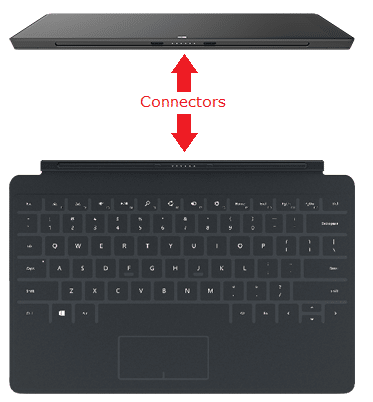
La raison la plus fréquente et la plus courante pour laquelle le clavier ne fonctionne pas est l’accumulation de poussière sur le connecteur. Il est susceptible de se produire si le clavier n’est pas entretenu ou nettoyé pendant une longue période. Dans ce cas, détachez et nettoyez les connecteurs et les touches du clavier avec de l’alcool doux ou un coton-tige et laissez sécher pendant un moment. Ensuite, essayez de brancher le clavier et allumez le PC pour vérifier s’il fonctionne.
Étape 5 : Vérifiez la mise à jour ou réinstallez votre pilote
Il est obligatoire de maintenir le pilote du clavier à jour pour un fonctionnement sans faille. C’est parce que Microsoft continue de mettre à jour les pilotes et de corriger les bogues. Installez également le bon pilote de clavier pour qu’il fonctionne normalement. S’il y a des difficultés à identifier l’option appropriée ou la plus récente, certaines applications sont disponibles sur le marché pour choisir le pilote apt. Il guide également l’utilisateur dans le processus d’installation du pilote.

Étape 6 : Réinitialiser l’appareil de surface
Tout fichier défectueux sur le PC peut également être une raison pour que le clavier ne fonctionne pas. Il est donc préférable de faire une sauvegarde complète de toutes les données disponibles sur l’appareil et d’essayer de réinitialiser l’appareil.
1. Sélectionnez le « Paramètre » option du menu Démarrer.
2. Cliquez sur le « Mise à jour et sécurité » et sélectionnez l’option « Récupération » option.
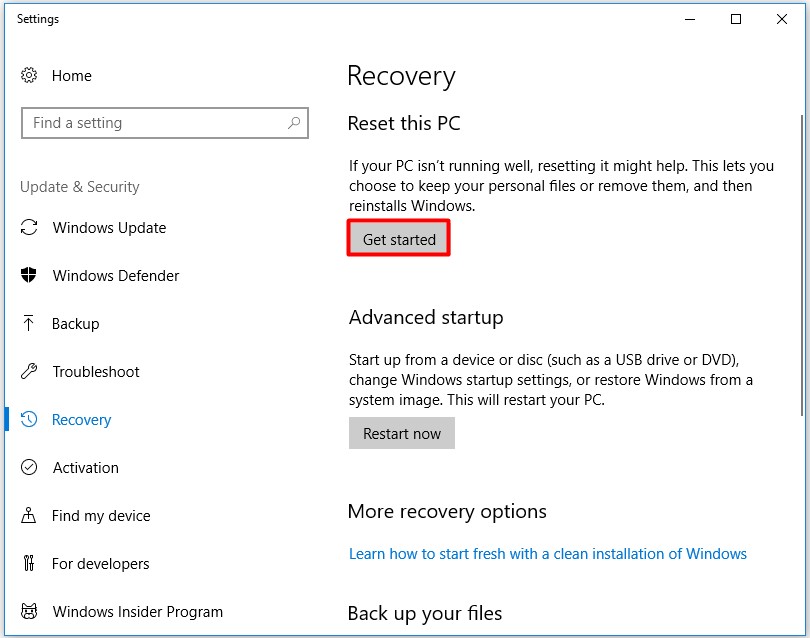
3. Sélectionnez le « Commencer » option, où l’utilisateur peut obtenir une option pour conserver les fichiers ou retour aux paramètres d’usine.
4. Essayez la première option pour conserver les fichiers et procédez à la réinitialisation. Si le problème n’est pas résolu, essayez l’option de réinitialisation d’usine.

5. Il s’agit de la dernière option pour vérifier si le clavier Surface fonctionne.
Lié – Comment réparer la barre des tâches ne fonctionne pas sur Windows 10
L’amener au centre de service n’est pas la seule option en cas de problème. Il est préférable d’essayer les étapes mentionnées ci-dessus pour vérifier si le problème est résolu. Si le problème n’est pas résolu après avoir essayé la solution possible, l’utilisateur peut décider de le faire réparer ou de le remplacer.
[ad_2]


