
[ad_1]
Netflix est un service de streaming populaire qui propose des émissions de télévision, des films, des dessins animés, des documentaires, des stand-up spéciaux, des drames et plus encore dans le monde entier. Il s’agit d’un service par abonnement adapté à tous les appareils de streaming. Ces derniers temps, de nombreux utilisateurs ont signalé que l’application Netflix ne fonctionnait pas correctement sur les appareils Apple TV 2 et supérieurs. Si vous avez rencontré un problème de streaming avec Netflix sur Apple TV, vous pouvez le résoudre rapidement en quelques étapes simples. Dans cet article, nous avons mis au point le guide de dépannage qui résoudra facilement les problèmes et fera fonctionner votre Netflix sur Apple TV.
Solutions pour réparer Netflix ne fonctionnant pas sur Apple TV
Voici les méthodes que vous pouvez suivre pour résoudre le problème :
- Redémarrez votre Apple TV
- Vérifiez votre connexion réseau
- Reconnectez-vous à votre compte Netflix
- Forcer la fermeture de l’application Netflix et rouvrir
- Supprimer et réinstaller l’application Netflix
- Mettre à jour l’application Netflix/Apple TV OS
- Réinitialiser votre Apple TV
Redémarrez votre Apple TV
Le redémarrage vous aidera à résoudre divers problèmes sur votre appareil. Redémarrez votre Apple TV et vérifiez si le problème avec Netflix est résolu ou non.
[1] Cliquez et maintenez enfoncé le bouton d’accueil de votre télécommande Apple TV.
[2] Ouvrez le Réglages app sur votre Apple TV.
[3] Clique le Système languette.
[4] Sélectionner Redémarrage et suivez l’invite pour redémarrer votre Apple TV. Le processus de redémarrage sera terminé dans quelques minutes.
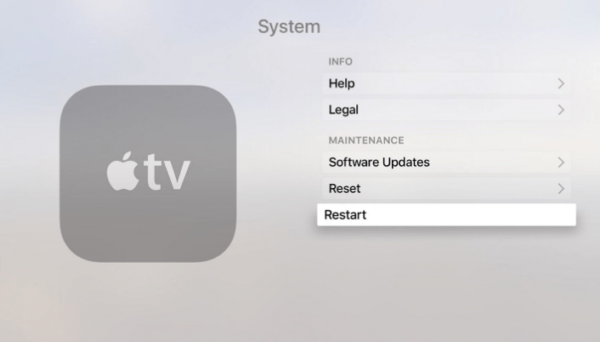
Alternativement, vous pouvez également débrancher votre Apple TV de la prise de courant et la rebrancher après deux minutes.
Vérifiez votre connexion réseau
Des problèmes de réseau peuvent également être la raison pour laquelle l’application Netflix ne fonctionne pas correctement sur Apple TV. Pour éviter cela, vous devez vérifier votre connexion réseau ou déconnecter tous les autres appareils connectés à votre WiFi. Voici comment le vérifier :
[1] Ouvrez l’écran d’accueil Apple TV.
[2] Sélectionner Réglages et cliquez sur Réseau.
[3] Allez dans la section Connexion et vérifiez si Internet est connecté ou non. Sinon, redémarrez votre routeur WiFi ou modem Internet.
Déconnectez-vous et connectez-vous à votre compte Netflix
Vous pouvez également essayer de vous déconnecter de votre compte Netflix et de vous reconnecter après quelques minutes pour recharger toutes vos données utilisateur.
[1] Ouvrez Netflix sur Apple TV.
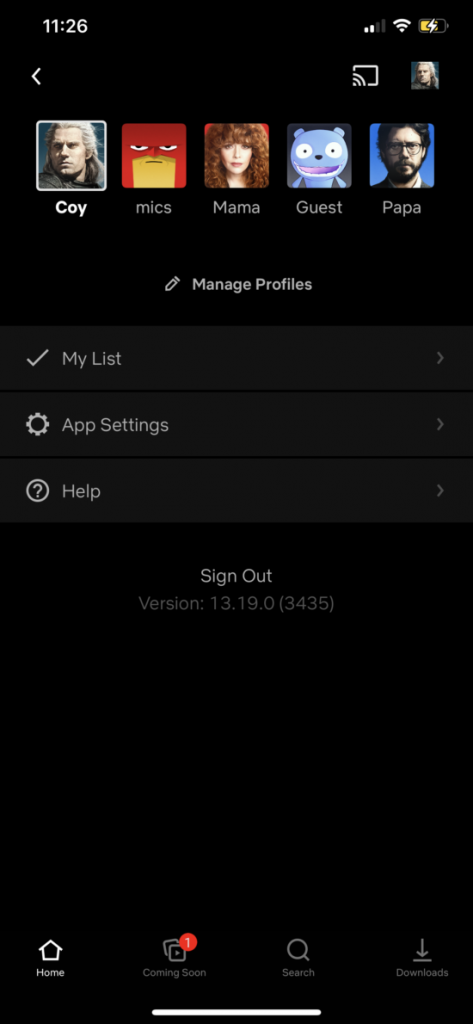
[2] appuyez sur la Bouton de menu sur votre télécommande Apple TV.
[3] Clique le Réglages languette.
[4] Sélectionner Se déconnecter et suivez l’invite pour vous déconnecter de votre compte Netflix.
[5] Attendez quelques minutes et reconnectez-vous avec votre compte Netflix.
Forcer la fermeture de l’application Netflix et la réouverture
Forcer la fermeture de l’application Netflix sur Apple TV peut également corriger des erreurs et des bogues temporaires.
[1] Sur votre télécommande Apple TV, appuyez sur le Bouton TV/accueil deux fois pour afficher le sélecteur d’applications.
[2] Recherchez l’application Netflix dans la liste des applications qui s’exécutent sur votre Apple TV.
[3] Sélectionner Netflix et balayez vers le haut pour arrêter l’exécution de l’application.
[4] Une fois cela fait, revenez à l’écran d’accueil de votre Apple TV et relancez l’application Netflix.
Mettre à jour l’application Netflix et Apple TV OS
La mise à jour de l’appareil Apple TV et de l’application Netflix vers la dernière version corrigera également les bogues et les erreurs.
[1] Aller à Écran d’accueil sur votre Apple TV.
[2] Sélectionnez Applications et mettez en surbrillance l’application Netflix.
[3] Sélectionner Mettre à jour.
Pour mettre à jour Apple TV :
[1] Ouvrez le Réglages app sur votre Apple TV.
[2] Cliquez sur Système et sélectionnez Mises à jour de logiciel.
[3] Sélectionner Mettre à jour le logiciel/Mettre à jour automatiquement.
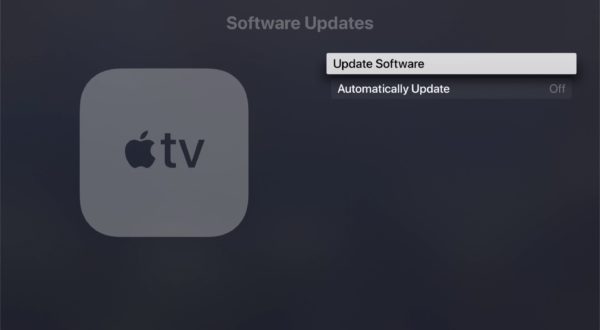
[4] Si un nouveau micrologiciel est disponible, suivez les invites à l’écran pour l’installer.
Une fois cela fait, revenez à l’application Netflix et vérifiez si l’application fonctionne correctement ou non.
Réinstaller l’application Netflix
Si les problèmes persistent, essayez de désinstaller et de réinstaller l’application Netflix sur votre Apple TV.
[1] Accédez à l’écran d’accueil de votre Apple TV et recherchez l’application Netflix.
[2] Mettre en évidence le Netflix application.
[3] Appuyez et maintenez enfoncé le centre de votre pavé tactile jusqu’à ce que l’icône Netflix commence à trembler ou à trembler.
[4] appuyez sur la Jouer pause bouton.
[5] Enfin, sélectionnez Supprimer.
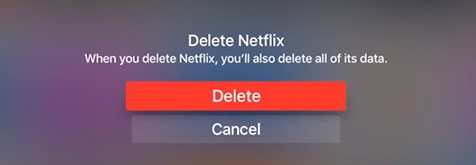
[6] Une fois cela fait, retournez à l’App Store d’Apple TV.
[7] Réinstallez l’application Netflix, puis connectez-vous avec vos informations d’identification pour diffuser le contenu.
Réinitialiser votre Apple TV
La dernière et dernière option pour réparer Netflix qui ne fonctionne pas sur Apple TV consiste à réinitialiser votre Apple TV aux paramètres d’usine. Il résoudra tous les problèmes associés à votre appareil.
[1] Ouvert Réglages sur votre Apple TV.
[2] Clique le Système menu.
[3] Choisir la Réinitialiser option.
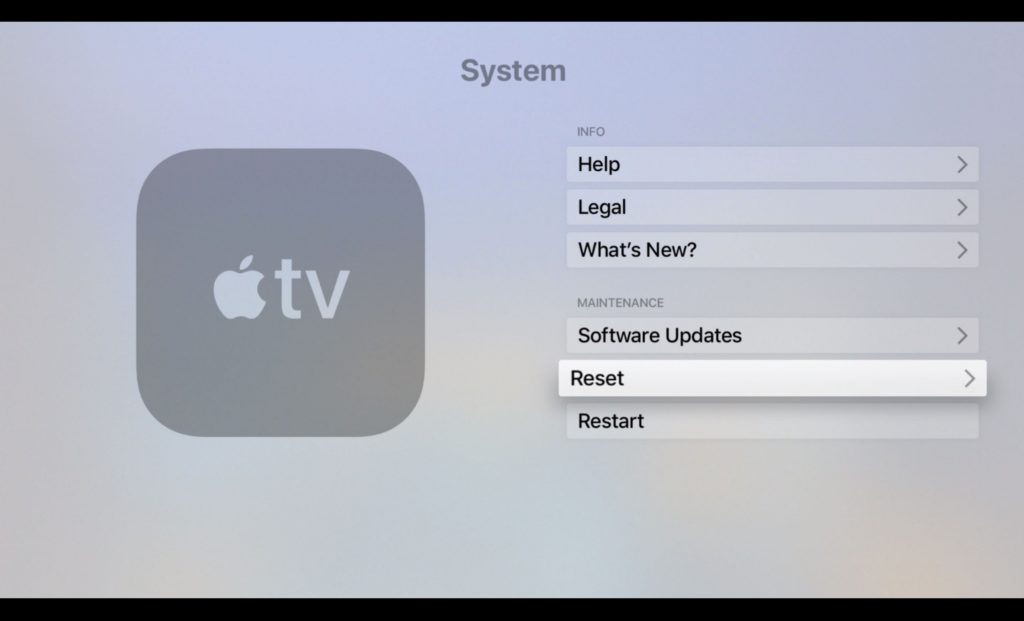
[4] Enfin, cliquez sur le Réinitialiser à nouveau et suivez l’invite à l’écran pour confirmer l’action.
[5] Maintenant, attendez que votre Apple TV se réinitialise. Après la réinitialisation, installez l’application Netflix et configurez vos informations d’identification pour diffuser le contenu.
Ce sont les différentes solutions que vous pouvez essayer lorsque l’application Netflix ne fonctionne pas correctement sur Apple TV. Dans la plupart des cas, le problème est résolu en suivant les instructions données ci-dessus. Cependant, si rien ne fonctionne, contactez le support client de Netflix ou contactez Apple pour examiner le problème.
Des questions ou des commentaires à partager sur cet article? Utilisez la section commentaires fournie ci-dessous. Restez connecté avec nous en suivant nos profils sur les réseaux sociaux : Facebook et Twitter.
[ad_2]


