
[ad_1]
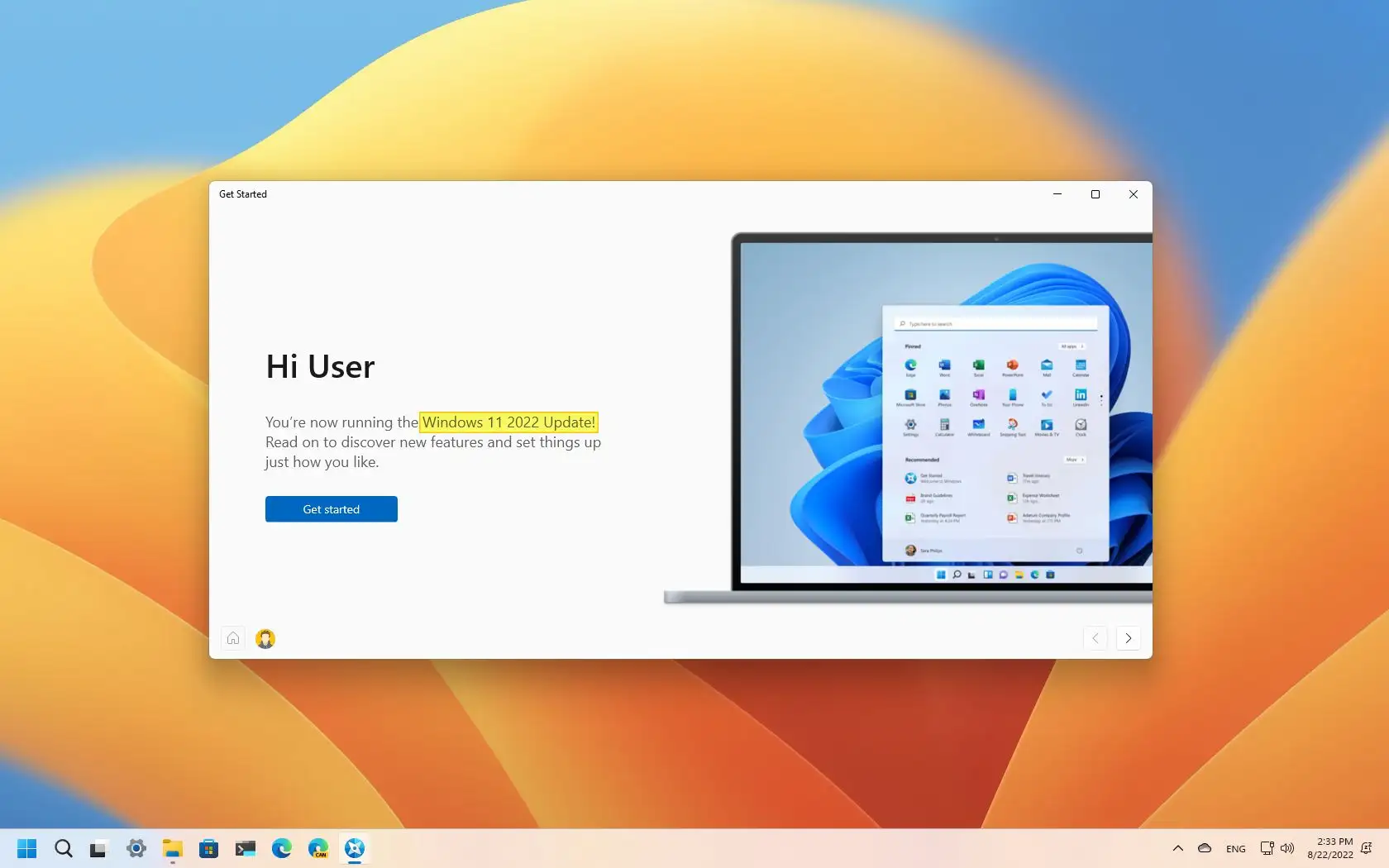
Windows 11 22H2 (mise à jour 2022) a commencé à être déployé le 20 septembre 2022 pour les appareils compatibles. Il s’agit de la première mise à jour de fonctionnalités depuis la version originale qui introduit plusieurs nouvelles fonctionnalités, des mises à jour pour les fonctionnalités existantes, des changements visuels pour rendre l’expérience plus cohérente et une multitude de correctifs et d’améliorations.
Étant donné que la version 22H2 est une mise à jour importante qui nécessite une réinstallation et apporte de nombreuses modifications, vous vous posez probablement un tas de questions sur la mise à niveau, la disponibilité des fonctionnalités et les problèmes. En outre, vous souhaiterez peut-être savoir pourquoi les onglets de l’Explorateur de fichiers sont manquants après la mise à niveau. Pour ces raisons, j’ai compilé un certain nombre de questions pour fournir les réponses.
Ce guide répondra aux questions les plus courantes sur l’installation et l’utilisation de Windows 11 22H2.
Foire aux questions sur Windows 11 22H2
Ce sont les questions les plus courantes sur Windows 11 22h2.
- Dois-je installer Windows 11 22H2 sur mon ordinateur ?
Oui, vous devez mettre à niveau votre appareil vers la version 22H2. Au moment d’écrire ces lignes, la nouvelle version ne semble pas avoir beaucoup de problèmes connus qui devraient vous décourager d’installer la mise à jour. Cependant, cette question a une réponse plus complexe.
- L’installation supprimera-t-elle mes fichiers ?
Si vous prévoyez d’effectuer une mise à niveau sur place avec l’assistant d’installation ou de monter le fichier ISO, la configuration ne doit pas supprimer vos fichiers, paramètres ou applications. Cependant, il y a toujours un risque que quelque chose se passe mal avec l’installation ou une panne matérielle. Par conséquent, vous ne devez jamais procéder à une installation (dans ce cas, la mise à jour Windows 11 2022) sans créer une sauvegarde complète de votre ordinateur et de vos fichiers.
- Quelle est la taille du téléchargement de Windows 11 22H2 ?
Ça dépend. Si vous envisagez de mettre à niveau à partir de Windows Update, le système téléchargera uniquement les fichiers nécessaires en fonction de votre installation actuelle. Ainsi, selon la configuration de votre appareil, le téléchargement peut être plus important ou plus petit que sur d’autres ordinateurs.
Cependant, Microsoft a noté que l’équipe avait apporté des modifications à cette version, réduisant la taille du téléchargement d’environ 450 Mo (14 %).
Si vous envisagez de mettre à niveau à l’aide du fichier ISO ou d’autres outils, la taille du fichier est d’environ 5,2 Go.
- Puis-je mettre à niveau mon appareil avec du matériel non pris en charge vers Windows 11 22H2 ?
Techniquement, vous pouvez mettre à niveau un appareil avec du matériel non pris en charge vers Windows 11 22H2, mais ce n’est pas recommandé car il n’est pas pris en charge. Cependant, cela ne sera pas possible via les paramètres de Windows Update. Au lieu de cela, vous devrez utiliser le fichier ISO ou le support de démarrage USB pour effectuer une nouvelle installation ou une mise à niveau sur place.
- Puis-je mettre à niveau mon ordinateur Windows 10 vers Windows 11 22H2 ?
Oui, la mise à niveau de Windows 10 vers Windows 11 22H2 est une option prise en charge. Si vous avez un ordinateur qui répond aux exigences minimales, vous trouverez l’option de mise à niveau dans les paramètres de Windows Update.
Oui, Windows 11 22H2 est gratuit sur les appareils exécutant déjà la version originale de Windows 11 ou Windows 10.
- Puis-je activer Windows 11 22H2 avec une clé de produit Windows 10, 8.1 ou 7 ?
Oui, vous pouvez utiliser une clé de produit appartenant à Windows 10, 8.1 ou 7 pour activer une nouvelle installation de Windows 11 22H2.
- Est-ce que Windows 11 22H2 se télécharge et s’installe automatiquement sur mon ordinateur ?
Non, la version 22H2 est disponible en tant que mise à jour facultative, ce qui signifie que la mise à jour ne se téléchargera pas et ne s’installera pas automatiquement. Si l’appareil est compatible, vous devez déclencher manuellement la mise à niveau via Windows Update.
La seule exception est si l’ordinateur dispose d’une version de Windows proche de la fin du support. Si tel est le cas, la mise à jour des fonctionnalités s’installera automatiquement. Cependant, cela ne se produit pas pendant les premiers jours du déploiement. Habituellement, Microsoft annoncera son intention de mettre à niveau automatiquement les appareils quelques jours avant que cela ne se produise.
- Combien de temps faut-il pour installer Windows 11 22H2 ?
Si vous utilisez l’approche Windows Update pour la mise à niveau, l’installation devrait prendre environ 30 minutes. Cependant, cela dépendra également de votre connexion Internet et de votre configuration matérielle.
Si vous envisagez d’effectuer une nouvelle installation, l’installation devrait prendre environ une à deux heures car vous devez reconfigurer vos paramètres, restaurer vos fichiers à partir d’une sauvegarde et réinstaller les applications.
- Où sont les onglets dans l’explorateur de fichiers sur Windows 11 22H2 ?
Les onglets de l’Explorateur de fichiers sont considérés comme faisant partie de Windows 11 22H2, mais la fonctionnalité ne sera plus disponible après la mise à niveau. Microsoft retient cela et quelques autres fonctionnalités pour les publier dans un instant. La mise à jour devrait arriver en octobre (en avant-première), puis en novembre pour tout le monde.
Si vous ne pouvez pas attendre, vous pouvez activer les onglets dans l’Explorateur de fichiers en suivant ces instructions.
- Puis-je déplacer la barre des tâches vers le haut sur Windows 11 22H2 ?
Non, vous ne pouvez pas déplacer la barre des tâches vers le haut ou les côtés de l’écran sous Windows 11 22H2. Microsoft ajoute plusieurs améliorations à la barre des tâches, mais selon le dernier commentaire, il n’y a pas assez de demande pour apporter ces modifications.
- Dois-je préparer l’ordinateur avant l’installation ?
Oui, ce n’est pas obligatoire, mais vous souhaitez préparer votre ordinateur avant la mise à niveau afin de minimiser les risques de problèmes. Par exemple, avant la mise à niveau vers la version 22H2, vous souhaitez créer une sauvegarde complète pour protéger vos fichiers et la configuration actuelle. Si quelque chose se produit, vous aurez un moyen de revenir à la version précédente.
Vous pouvez vérifier l’espace de stockage disponible pour vous assurer que vous disposez de suffisamment d’espace pour effectuer la mise à niveau. En outre, vous souhaiterez peut-être supprimer des applications et déconnecter des périphériques susceptibles de provoquer des conflits lors de la mise à niveau. Vous pouvez en savoir plus sur la préparation de la version 22H2 dans ce guide.
- Par où commencer après la mise à niveau vers Windows 11 22H2 ?
Le Windows 11 22H2 est une grosse mise à jour qui inclut de nouvelles fonctionnalités et met à jour les fonctionnalités existantes. Il introduit également des changements visuels et une multitude d’améliorations et de changements. Vous pouvez découvrir toutes les nouveautés de cette version dans ce guide.
- Pourquoi l’ordinateur manque-t-il d’espace après la mise à niveau ?
Lorsque vous effectuez une mise à niveau sur place, le programme d’installation crée une copie de l’installation précédente au cas où quelque chose se produirait pendant la mise à niveau et qu’une restauration serait nécessaire.
La seule mise en garde est que même si l’installation se termine avec succès, le programme d’installation conservera les fichiers de l’installation précédente, et si votre ordinateur dispose d’un espace limité, vous constaterez peut-être que le disque dur manque d’espace.
Heureusement, ce n’est que temporaire puisque le système supprimera les fichiers d’installation précédents après dix jours pendant la tâche de maintenance. Si vous avez besoin de l’espace immédiatement, vous pouvez aller à Réglages > Système > Stockage > Fichiers temporaires et supprimer le « Installation(s) précédente(s) de Windows » Objet.
- Est-ce que Windows 11 22H2 a des problèmes de performances ?
Selon quelques rapports, vous pouvez rencontrer des problèmes d’installation, tels que la mise à jour bloquée lors du téléchargement ou de l’installation.
Certains utilisateurs remarquent des baisses de fréquence d’images (FPS) sur les graphiques Nvidia lorsqu’ils jouent à des jeux. De plus, certains utilisateurs signalent Blue Screen of Death.
Vous pouvez utiliser ce guide pour en savoir plus sur les problèmes connus de la version 22H2 bloquant l’installation.
- Quelle est la meilleure façon d’installer Windows 11 22H2 ?
La meilleure façon d’obtenir Windows 11 22H2 consiste à utiliser les paramètres de Windows Update. Si vous ne voyez pas la notification, vous ne devez pas forcer la mise à niveau à l’aide d’autres méthodes, car il se peut que la configuration de votre ordinateur ne soit pas encore entièrement compatible avec la mise à jour des fonctionnalités.
Si vous avez la même installation depuis un certain temps, au lieu de mettre à niveau, vous devriez envisager d’effacer le disque dur et de recommencer à zéro avec une nouvelle installation de Windows 11 22H2. Cela prend plus de temps, mais cela aidera à résoudre les problèmes existants, y compris les problèmes de performances et d’arrêt.
[ad_2]

![Comment Changer le Nom de Votre PC sur Windows 11 [4 Méthodes]](https://quedulourd.com/wp-content/uploads/2022/09/Adobe_Post_20210703_1351530.6863652460734618_compress19-150x150.jpg)
